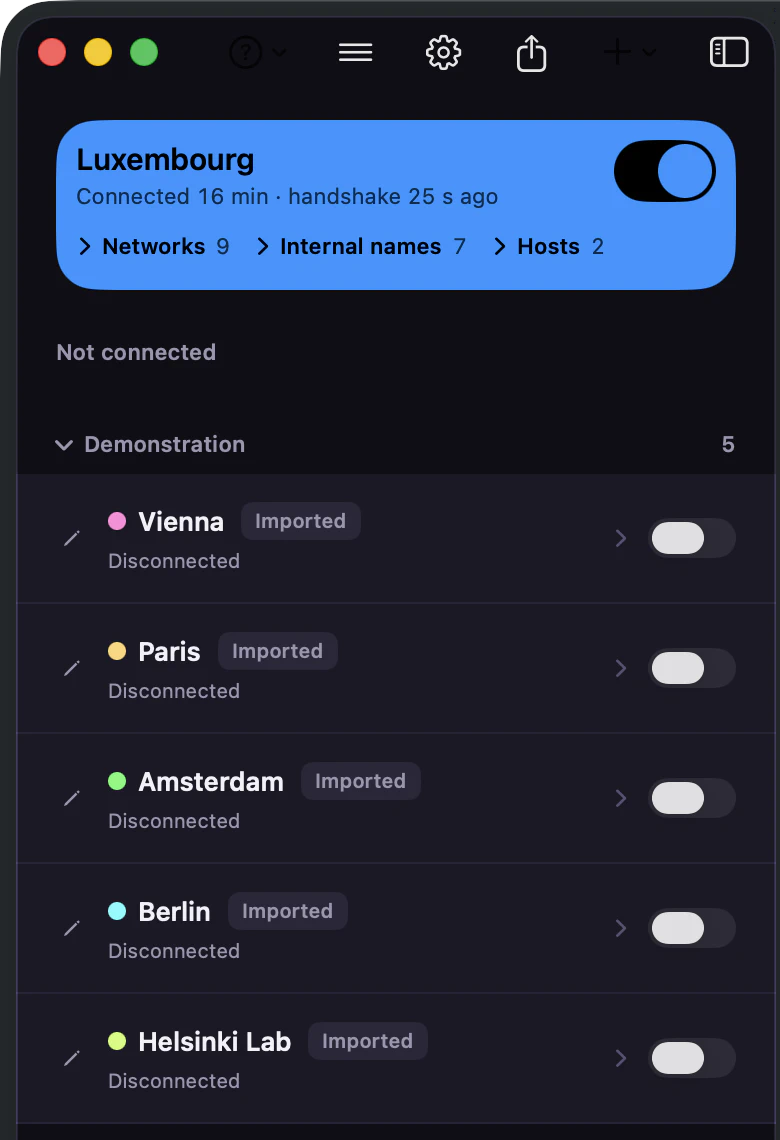
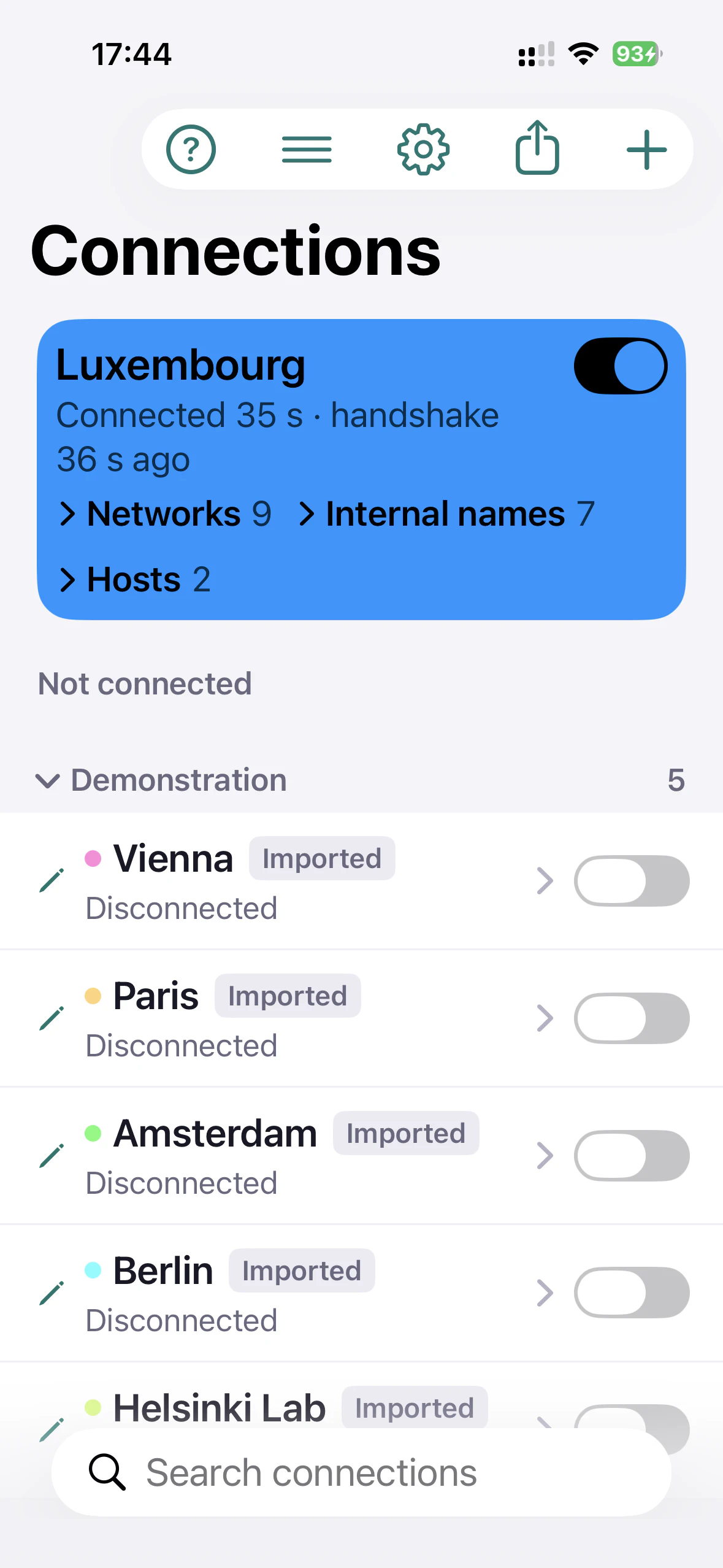
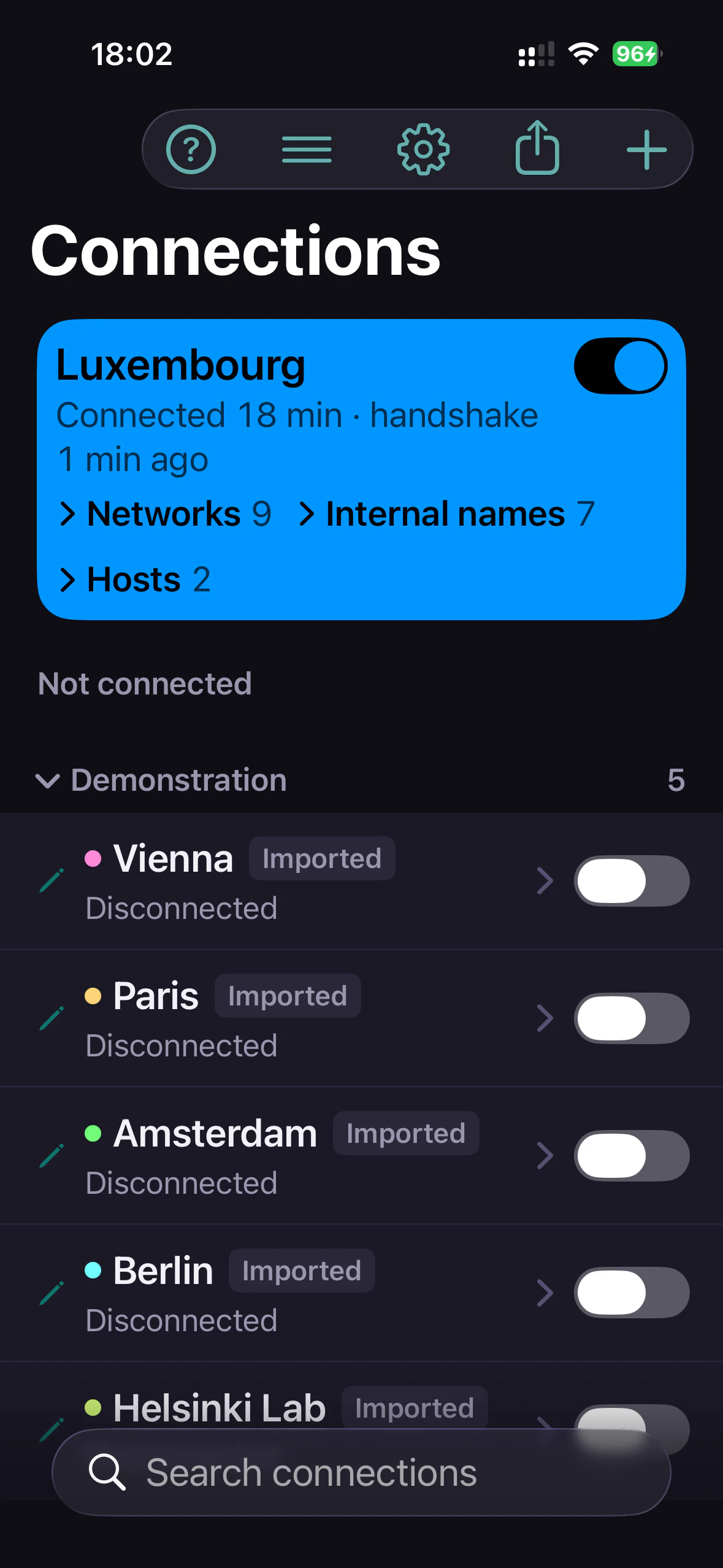
WireGuard, so wie ich es wirklich brauche

Ein WireGuard-Client für iPhone, iPad und Mac, der alles abdeckt, was ich im Alltag wirklich brauche.

Wenn deine Firewall oder dein Router eine WireGuard-Konfiguration erzeugen kann, liest Paart sie — OPNsense, pfSense, OpenWrt, MikroTik oder FRITZ!Box, unter anderem. Was das voraussetzt.

Ich nutze WireGuard jeden Tag. Eigentlich ständig.

Als MSP betreue ich rund vierzig Kunden und Netzwerke. Mit der Zeit bin ich dabei immer wieder an dieselben Grenzen gestoßen: nur eine Verbindung gleichzeitig, DNS-Konflikte, immer mehr Konfigurationen, die irgendwann unübersichtlich werden, und keine einfache Möglichkeit, alle Verbindungen auf all meinen Geräten verfügbar zu haben.

Also habe ich Paart entwickelt.

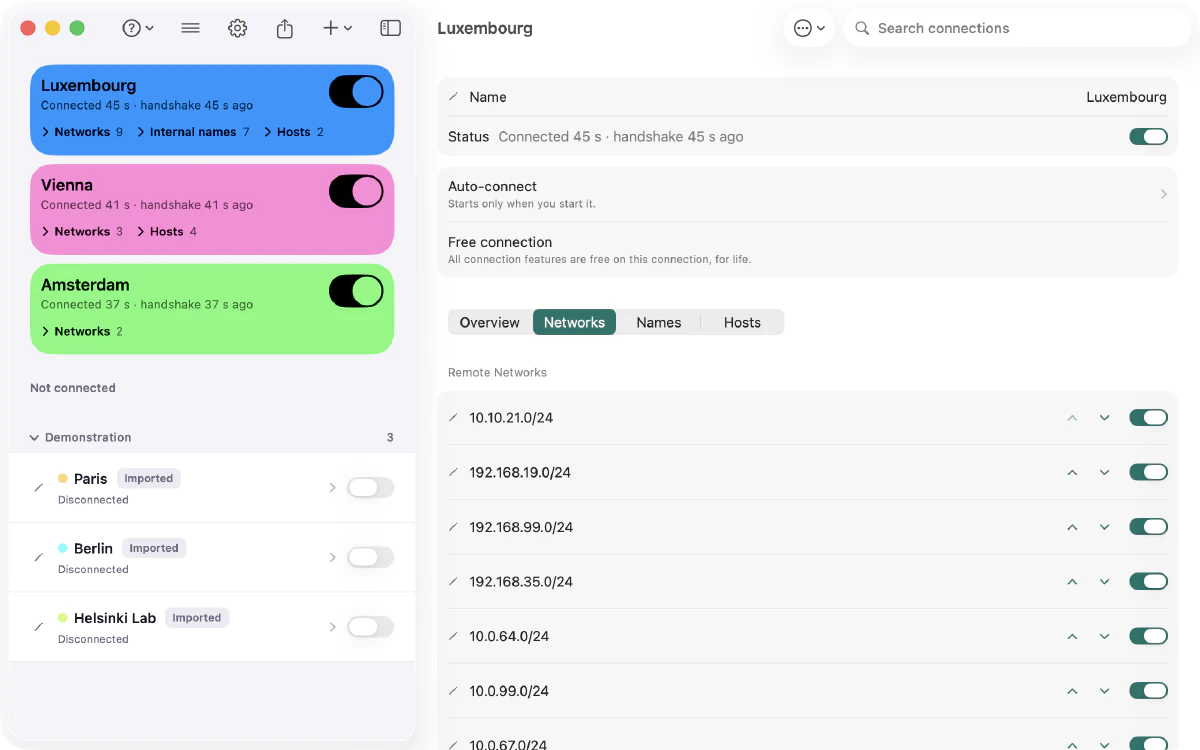
Mehrere Kunden. Gleichzeitig.

Das war mein größtes Problem.

Ich muss auf einen Server bei einem Kunden zugreifen können, während ich gleichzeitig im Netzwerk eines anderen Kunden arbeite — ohne dabei den Zugriff auf mein eigenes lokales Netzwerk zu verlieren.

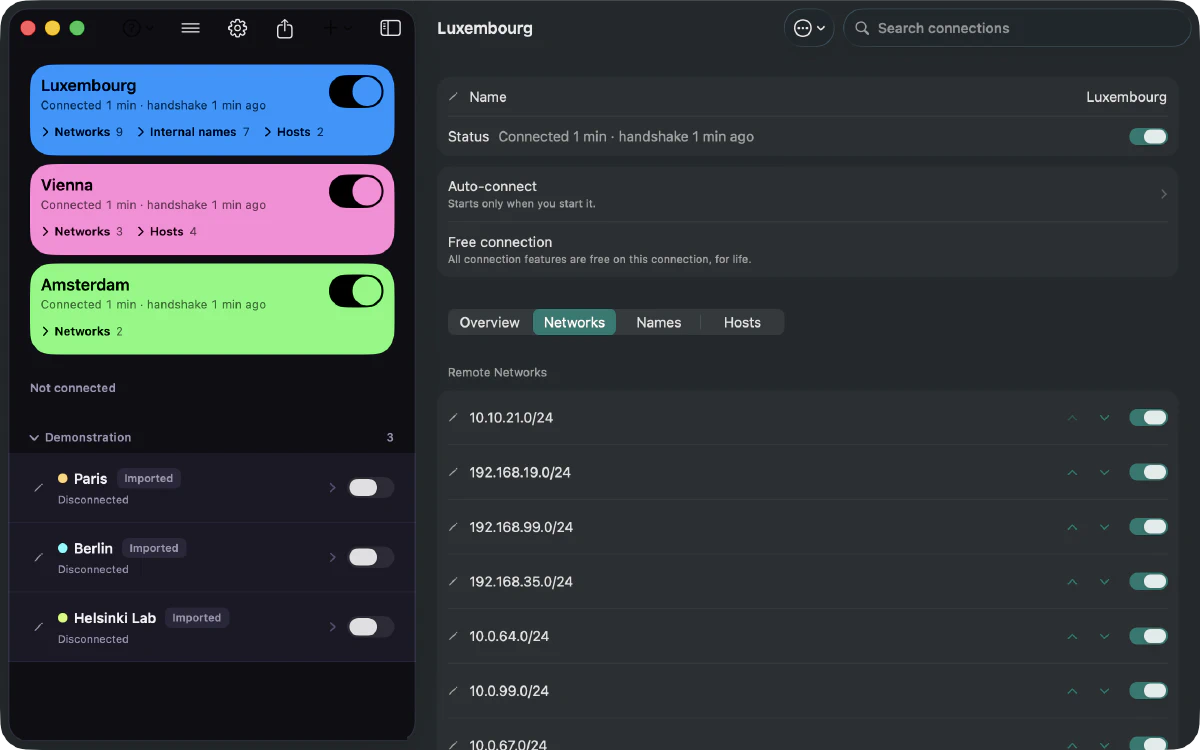
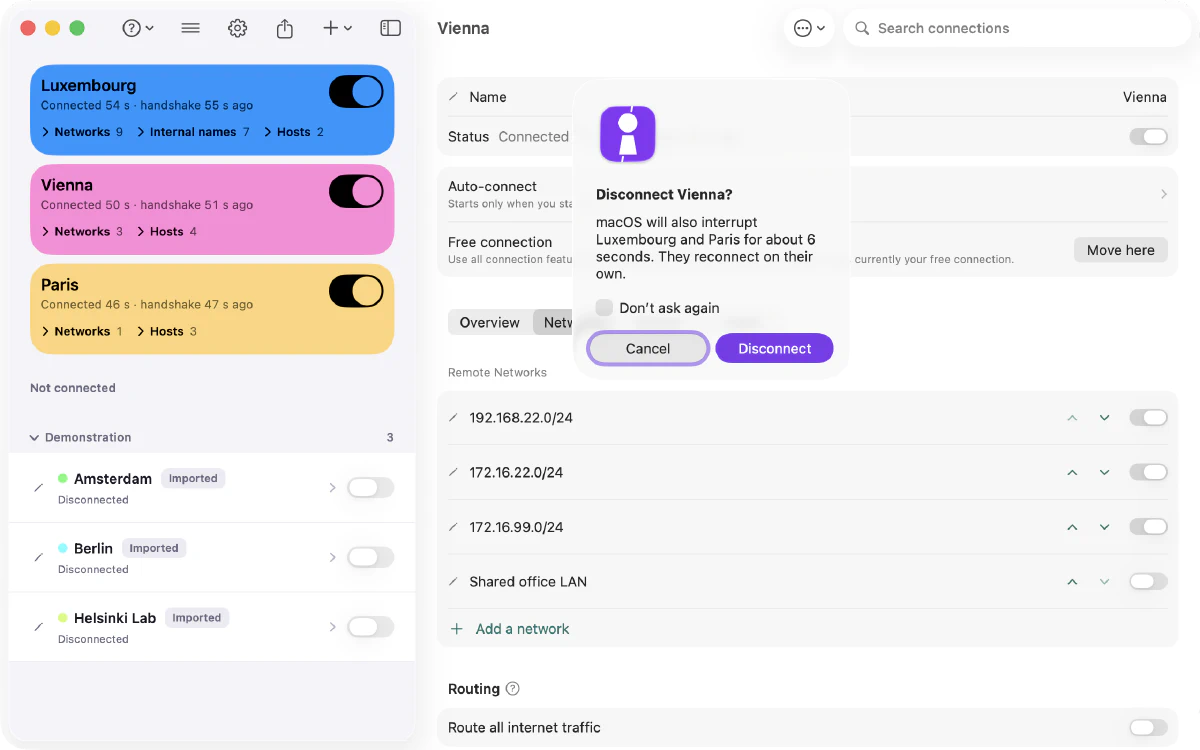
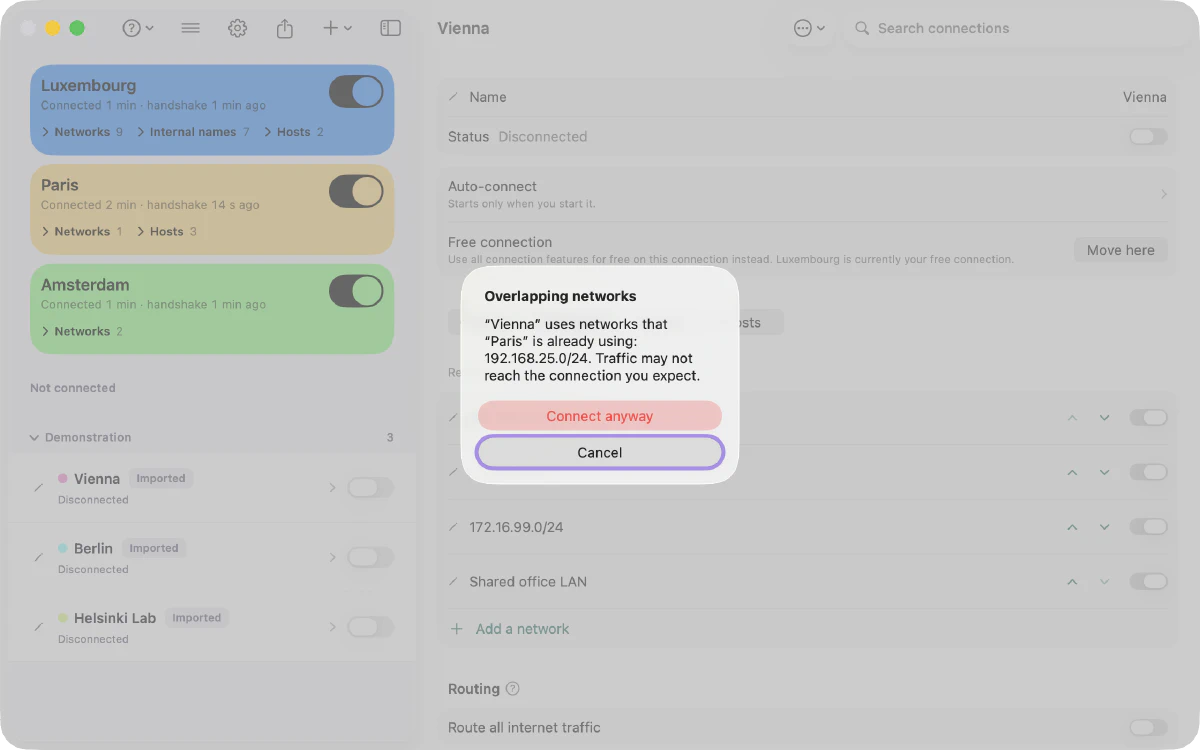
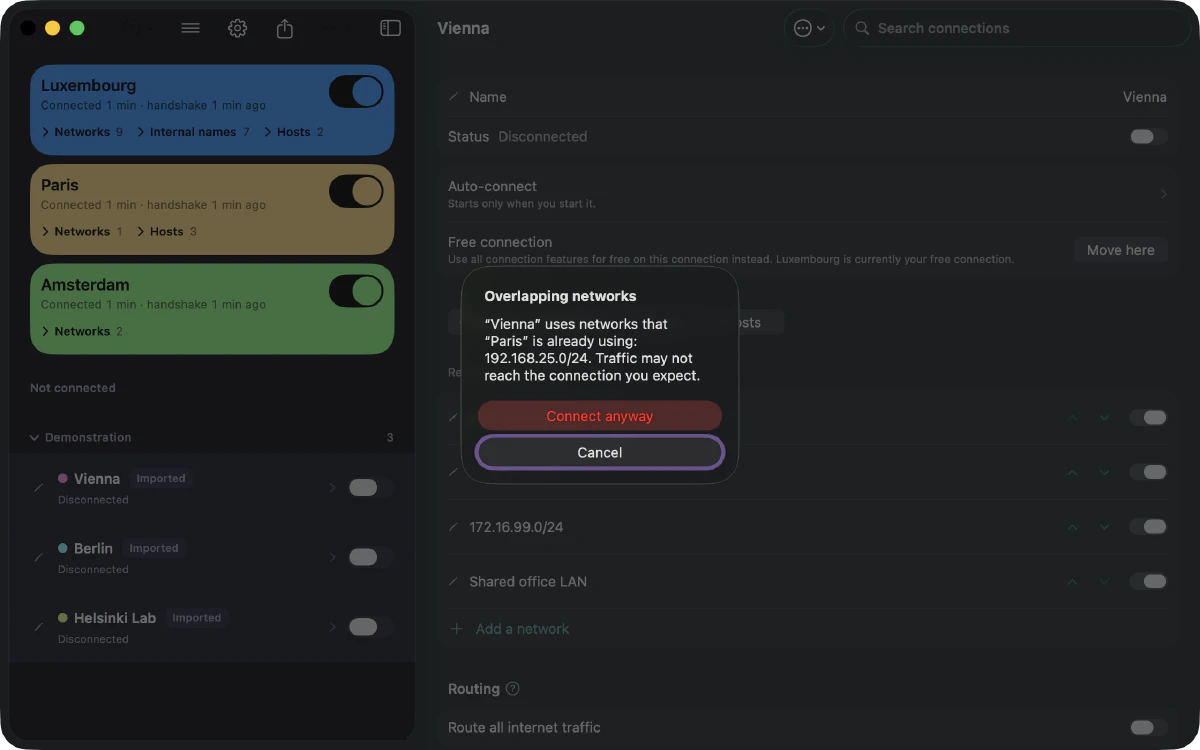
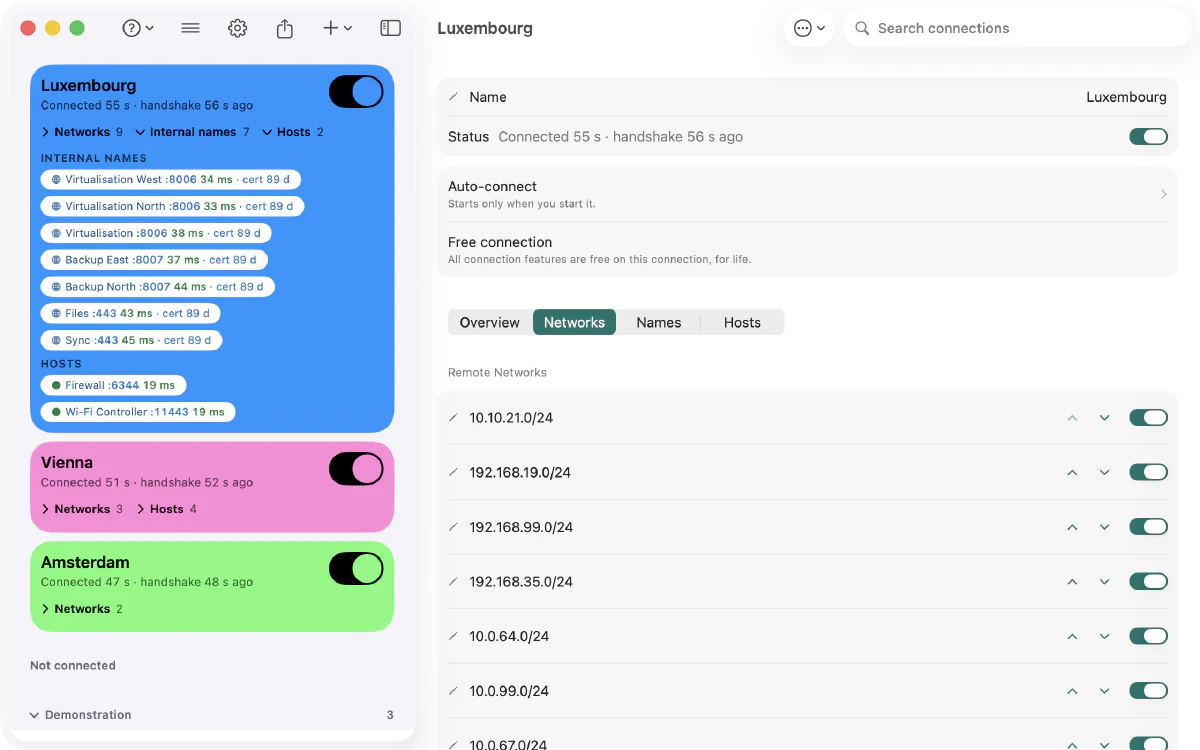
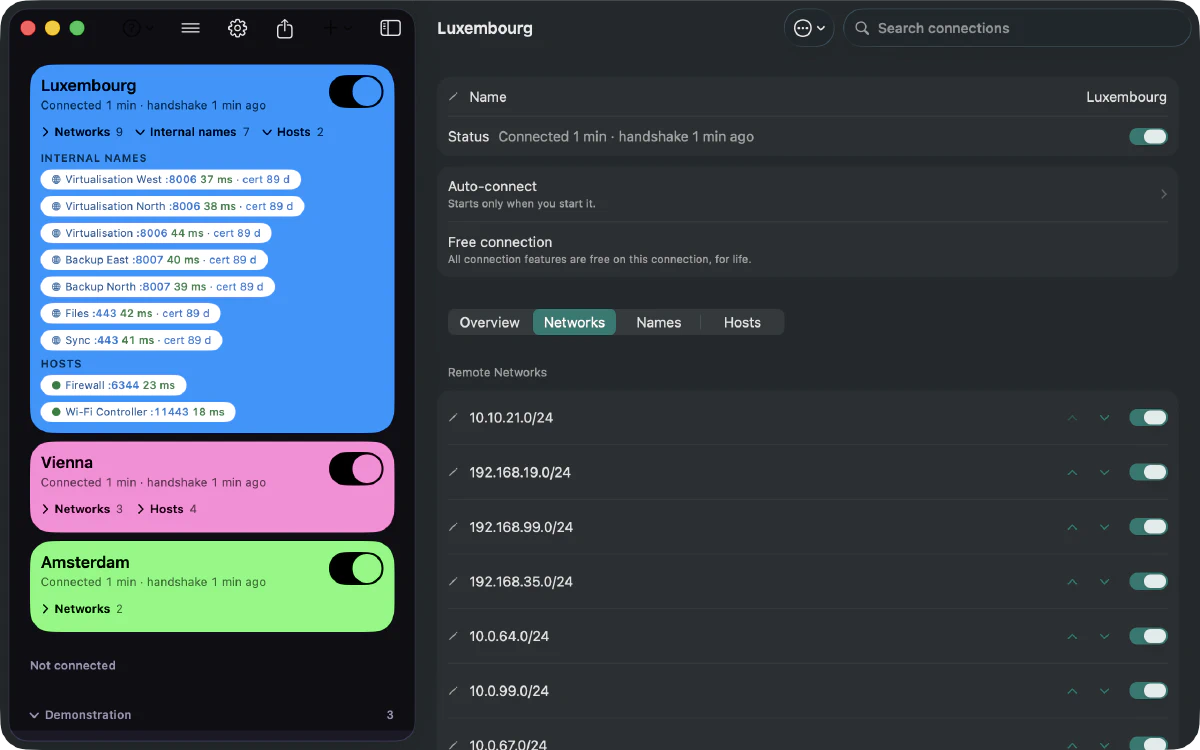
Auf dem Mac kann Paart mehrere WireGuard-Verbindungen gleichzeitig aufbauen. Jeder Tunnel behält seine eigenen Routen: So bleibe ich mit meiner eigenen Umgebung verbunden und kann gleichzeitig auf die entfernten Netzwerke zugreifen, die ich gerade brauche.

Keine Verbindung zu einem Kunden mehr trennen, nur um mich mit einem anderen zu verbinden. Wie das geht, und worauf es beruht.

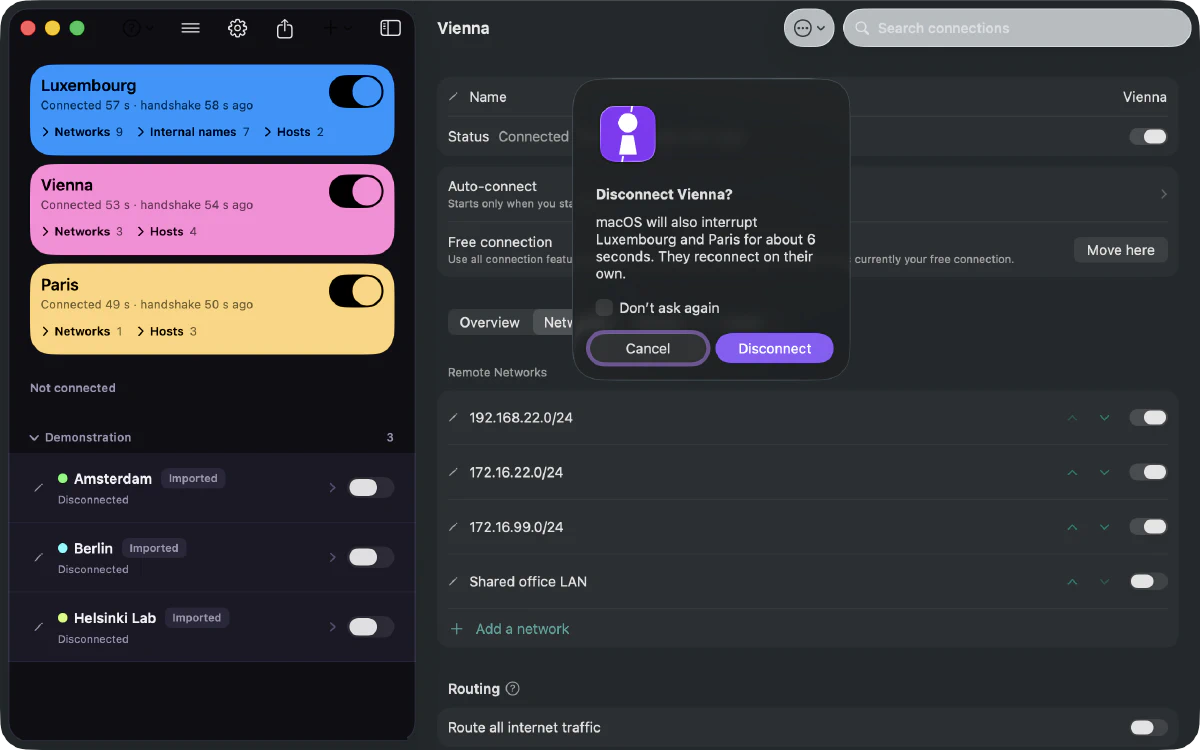
So verhält sich macOS heute, es ist keine Garantie von Apple: Die API sagt es nicht zu, und eine spätere Version des Systems könnte es ändern. Auf iPhone und iPad ist jeweils eine Verbindung aktiv.

Der richtige DNS für das richtige Netzwerk.

Auf server.kunde.local per HTTPS zuzugreifen klingt zunächst einfach.

Wenn dieser Name aber nur über den DNS-Server des Kunden aufgelöst werden kann, kann die Verwendung dieses DNS-Servers für den gesamten Mac die Namensauflösung in meinem eigenen Netzwerk beeinträchtigen. Und sobald mehrere Kundennetzwerke gleichzeitig verbunden sind, funktioniert dieser Ansatz erst recht nicht mehr.

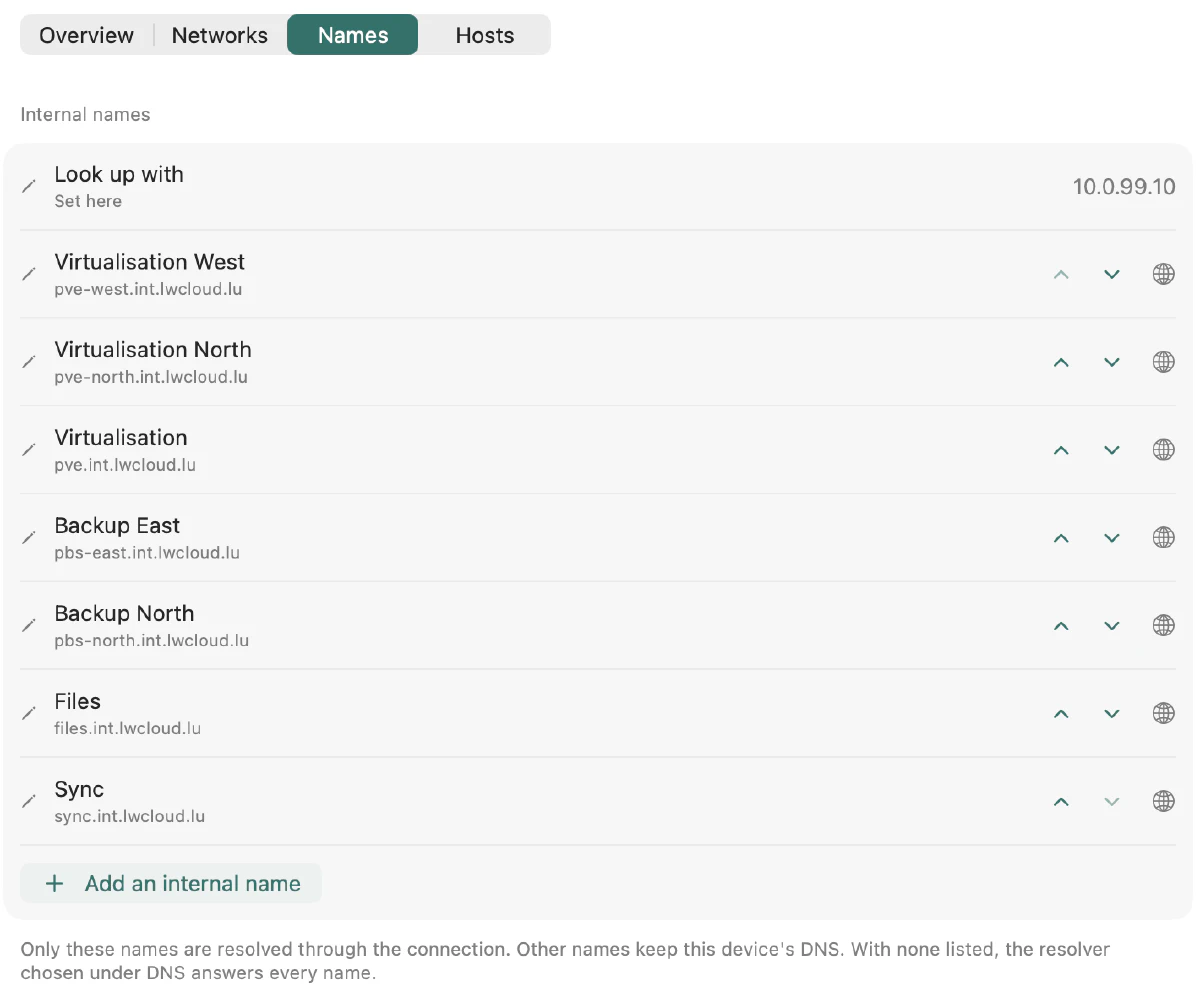
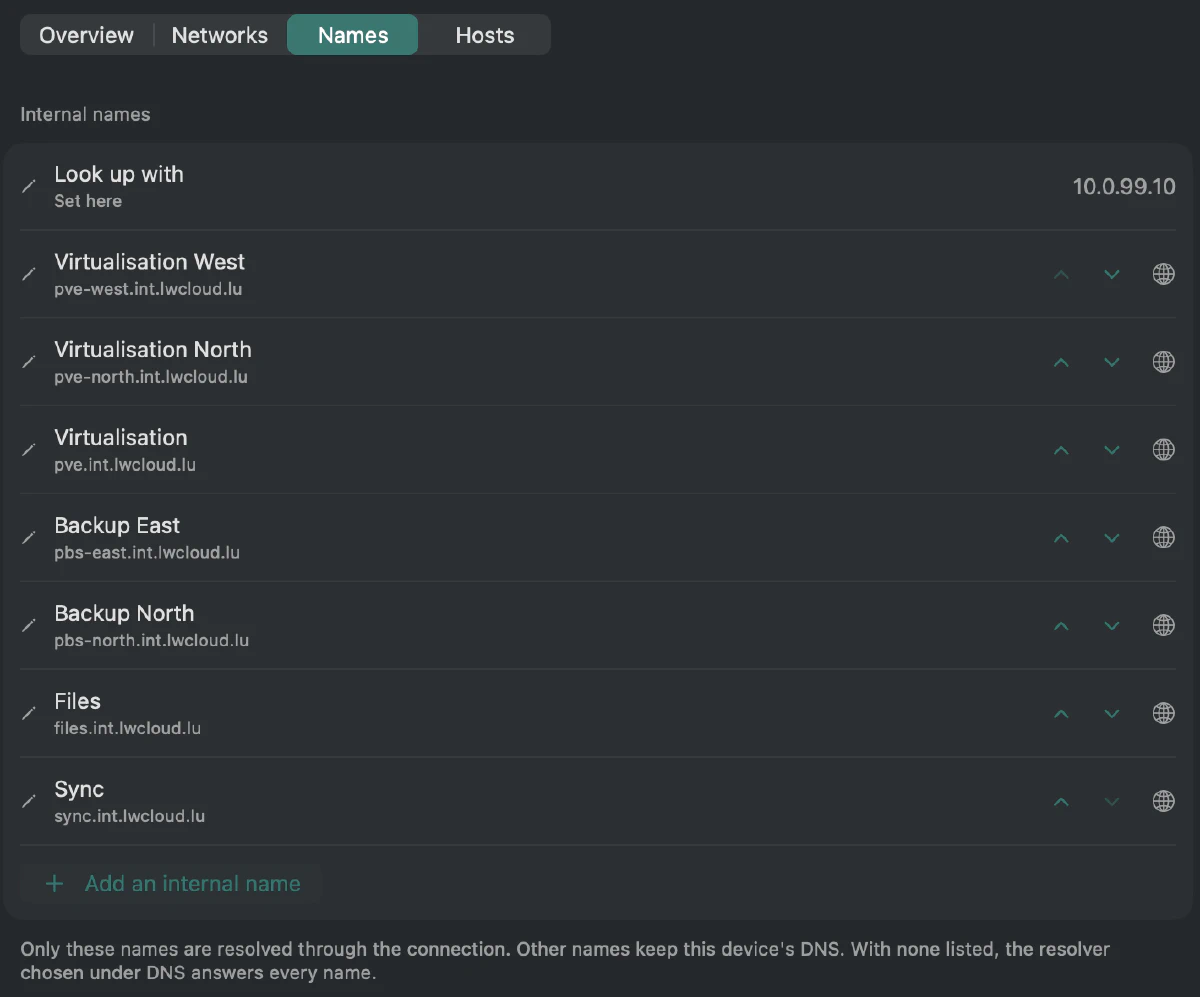
Deshalb habe ich Split DNS in Paart integriert. Domains eines Kunden können über dessen DNS-Server aufgelöst werden, während alle anderen Anfragen weiterhin meinen normalen DNS verwenden.

So kann ich interne Ressourcen über ihre richtigen Hostnamen und HTTPS-Zertifikate erreichen, ohne den Zugriff auf mein eigenes Netzwerk zu verlieren. Wie Split DNS funktioniert.

Meine Verbindungen. Auf allen meinen Geräten.

Wenn ich auf meinem Mac eine neue WireGuard-Konfiguration hinzufüge, möchte ich sie nicht noch einmal auf meinem iPhone und iPad anlegen oder manuell übertragen müssen.

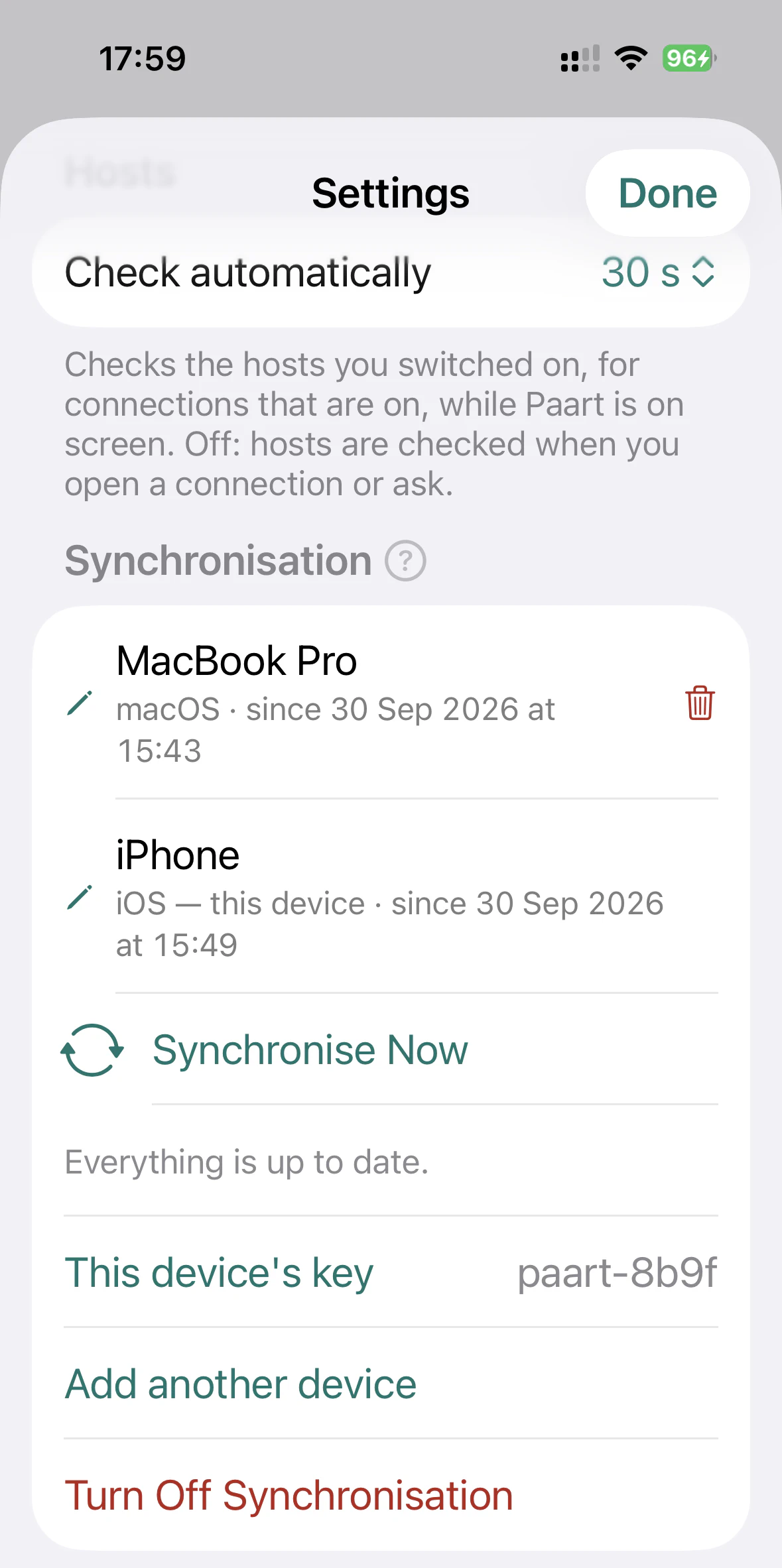
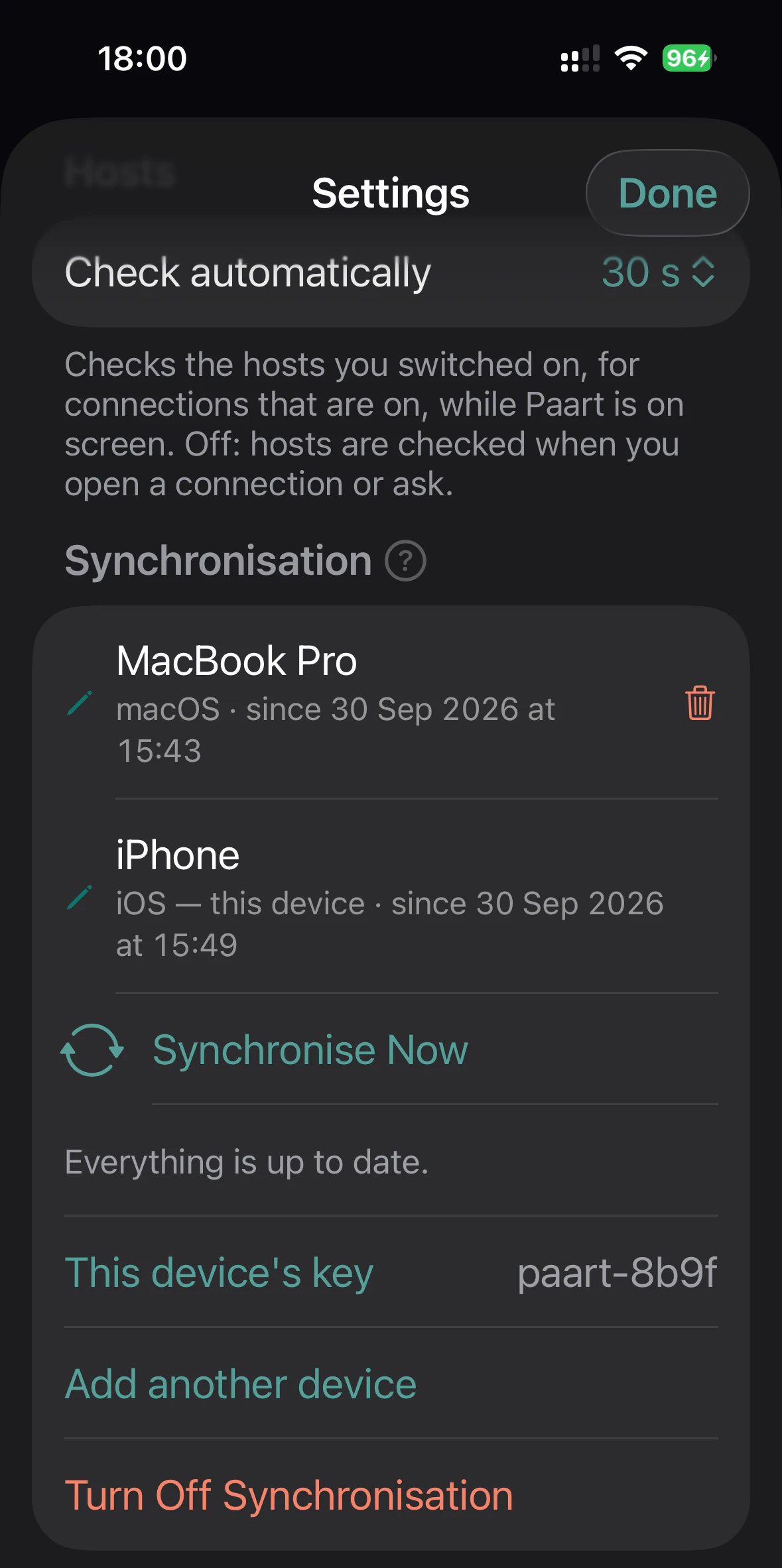
Paart synchronisiert Verbindungen nativ über iCloud. Eine Verbindung einmal hinzufügen, auf den anderen Geräten wiederfinden.

Für Benutzer, die nicht ausschließlich im Apple-Ökosystem arbeiten, werden weitere Ziele erwogen — WebDAV, Google Drive, OneDrive, SFTP und Dropbox. Das Ziel bleibt dasselbe: Du entscheidest, wo deine Daten synchronisiert werden. Zur Roadmap.

In der kostenlosen Stufe läuft die Synchronisierung, solange du nur eine Verbindung hast. Sie hört auf, sobald du eine zweite importierst, und läuft von selbst wieder an, sobald du wieder bei einer bist. Paart Pro hält sie über alle Verbindungen hinweg am Laufen.

Vierzig Kunden. Eine Menge Konfigurationen.

Bevor ich einem Kunden eine WireGuard-Konfiguration gebe, muss ich sie selbst testen. Und danach möchte ich sie behalten — denn wenn derselbe Kunde sie sechs Monate später noch einmal braucht, möchte ich sie sofort wiederfinden.

Bei fünf Verbindungen ist das kein Problem. Bei Dutzenden Kunden und mehreren Geräten pro Kunde schon.

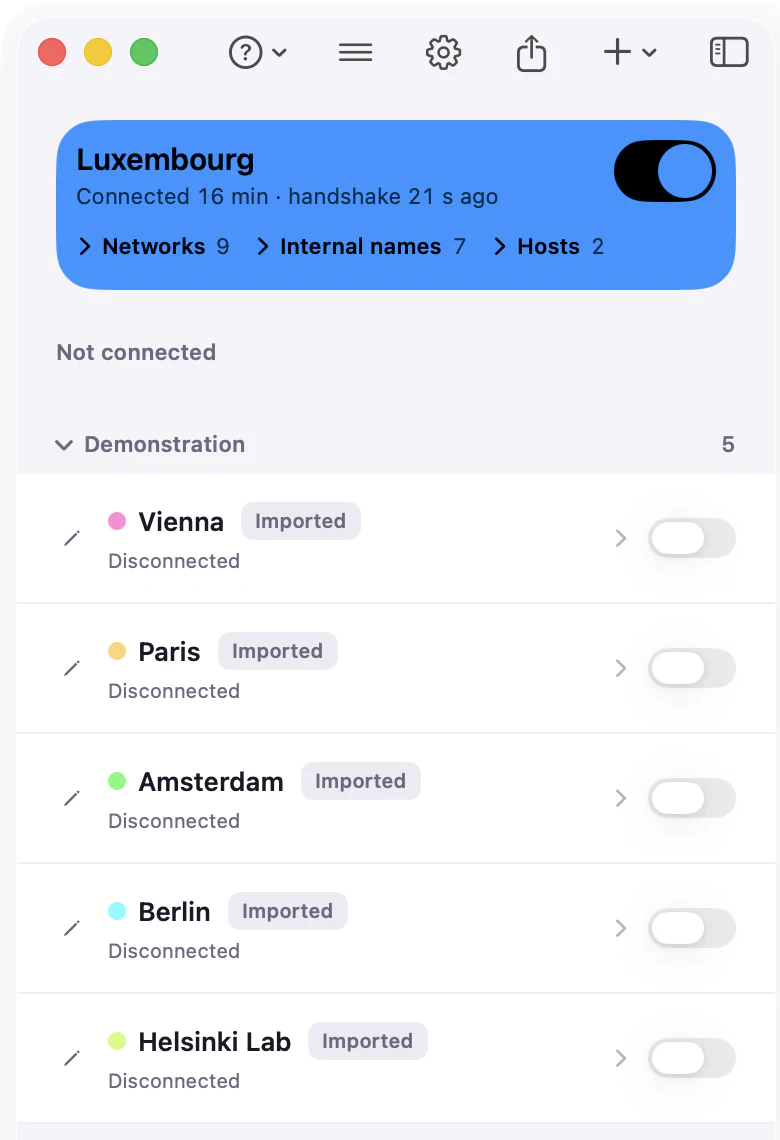
Mit Paart kann ich Verbindungen in Ordnern organisieren, sortieren und filtern, um genau die richtige Konfiguration schnell wiederzufinden. Wenn ich eine Konfiguration weitergeben muss, kann ich sie einfach als Text zusammen mit dem passenden QR-Code teilen.

Aus einer ständig wachsenden Sammlung von Konfigurationsdateien wird eine organisierte Bibliothek.

Verbunden heißt nicht automatisch erreichbar.

Ein WireGuard-Tunnel kann verbunden sein, obwohl der Server, den ich eigentlich brauche, nicht erreichbar ist. Das hilft mir nicht besonders weiter.

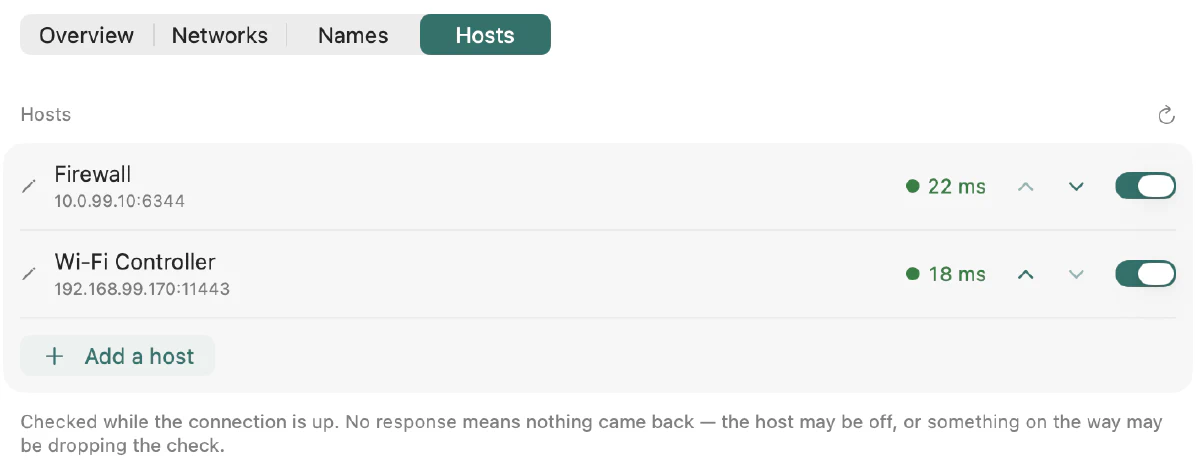
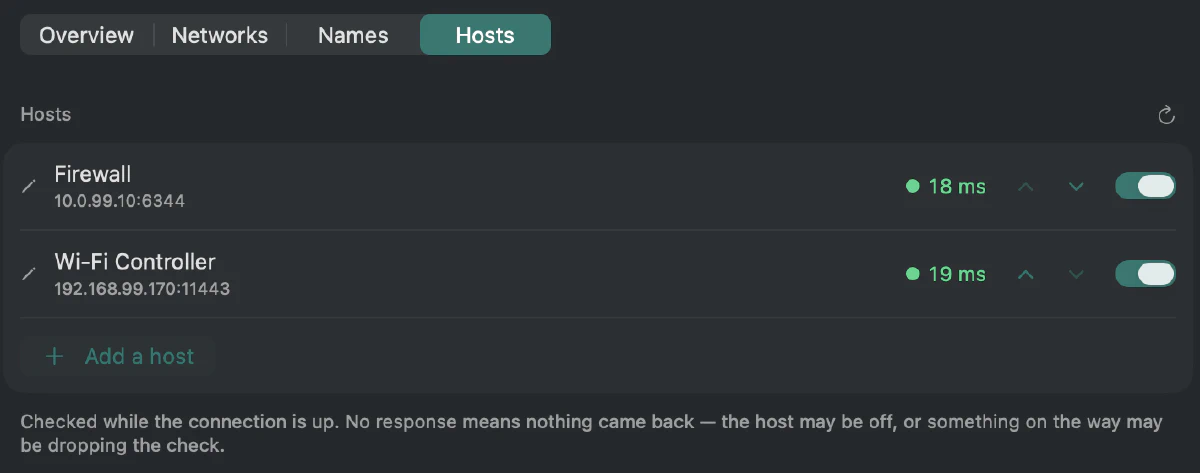
Deshalb kann ich in Paart für jede Verbindung die Ressourcen hinterlegen, die für mich wichtig sind. Ich kann eine IP-Adresse und bei Bedarf einen bestimmten Port angeben, und jede Ressource bekommt einen verständlichen Namen: Firewall, NAS, RDS, PBX, Server.

Sobald die VPN-Verbindung aufgebaut ist, prüft Paart diese Ressourcen und zeigt ihren Status direkt auf der Verbindungskarte an — erreichbar oder nicht erreichbar.

Ein Blick genügt, um zu sehen, ob das Netzwerk, das ich tatsächlich brauche, funktioniert.

Wenn etwas nicht funktioniert, will ich wissen, warum.

Logs sind unverzichtbar, wenn sich ein Tunnel nicht so verhält, wie er sollte. Bei vielen Verbindungen hilft mir eine Wand aus ungefilterten WireGuard-Logs aber nicht unbedingt weiter.

Mit Paart kann ich Logs nach Verbindung filtern, nur Fehler anzeigen und die relevanten Informationen einfach exportieren oder teilen.

Weniger Rauschen. Schneller zur Ursache.

DNS wechseln, ohne Konfigurationen zu bearbeiten.

Im Büro, zu Hause, bei einem Kunden oder unterwegs kann sich der DNS-Server ändern, den ich verwenden möchte. Ich wollte dafür nicht jedes Mal meine WireGuard-Konfigurationen bearbeiten.

Deshalb kann ich meine DNS-Server einmal in den Paart-Einstellungen hinterlegen und anschließend direkt über ein einfaches Dropdown zwischen ihnen wechseln. Keine Änderung der WireGuard-Konfiguration erforderlich.

Aus einem echten Bedarf entstanden.

Paart begann nicht mit einer Liste von Features. Paart entstand aus meiner täglichen Arbeit.

Ich bin MSP, betreue rund vierzig Kunden und Netzwerke, und WireGuard gehört zu meinen täglichen Werkzeugen. Hinter jeder wichtigen Funktion in Paart stand zuerst ein Problem, auf das ich selbst gestoßen bin.

Irgendwann wurde daraus der WireGuard-Client, den ich selbst gerne gehabt hätte. Und ich vermute, dass ich nicht der Einzige bin, der ihn gebraucht hat.

Preis

Kostenlos

  • Importiere so viele Verbindungen, wie du willst — es gibt keine Obergrenze
  • Eine davon ist vollständig, für immer. Kein Testzeitraum, kein Countdown.
  • Bedarfsregeln, Export, Kurzbefehle und die Mac-Menüleiste kosten nichts
  • Die Synchronisierung ist das Einzige, was die Stufe berührt. Sie läuft, solange du nur eine Verbindung hast. Importierst du eine zweite, hört sie auf; alles Übrige läuft weiter, und sie läuft von selbst wieder an, sobald du wieder bei einer bist.

Paart Pro

  • 49,99 € einmalig — gehört dir für immer
  • oder 3,99 €/Monat
  • oder 24,99 €/Jahr

Ein einziger Kauf deckt iPhone, iPad und Mac ab.

  • Synchronisierung über alle deine Verbindungen hinweg
  • Erweitertes Netzwerk auf jeder einzelnen davon

Das Jahresabonnement erreicht den Einmalpreis in genau zwei Jahren. Das Monatsabonnement kommt auf 47,88 € im Jahr: Dreizehn Monate kosten damit mehr als der Kauf.

Paart Pro ist ein Einmalkauf von 49,99 €, oder 3,99 € im Monat, oder 24,99 € im Jahr. Alle drei schalten dasselbe frei.

Abonnements verlängern sich automatisch, sofern du nicht mindestens 24 Stunden vor dem Ende des Zeitraums kündigst. Dein Apple-Konto wird innerhalb von 24 Stunden vor der Verlängerung belastet. Du kannst ein Abonnement unter Einstellungen ▸ dein Name ▸ Abonnements einsehen, ändern oder kündigen. Der Einmalkauf verlängert sich nie.

Die Preise sind die des luxemburgischen App Store und enthalten die Mehrwertsteuer. Apple legt den Preis in jedem Land fest, deiner kann abweichen.

Und als Nächstes: Managed Paart. Paart macht die Client-Seite einfach; der nächste Schritt ist das andere Ende des Tunnels — den WireGuard-Zugang deiner Benutzer aus der OPNsense-Oberfläche verwalten, ohne deren Konfigurationsdateien anzufassen. Es ist in Entwicklung, ohne angekündigtes Datum. Sehen, was es können wird.

Paart ist im App Store

Kostenloser Download für iPhone, iPad und Mac.

Wohin soll Paart als Nächstes gehen?

Heute ist es für Apple-Geräte gebaut. Windows, Android, Linux, ein anderer Ort als iCloud zum Synchronisieren — die Roadmap zeigt, was gebaut ist und was wir nur erwägen. Nichts davon ist entschieden, und ein Klick entscheidet es.

Zur Roadmap und abstimmen →