 Paart
PaartPaart Client · Mac · iPhone · iPad
Alles, was Paart Client kann.
Ein WireGuard-Client für deine bestehenden Konfigurationen — gebaut, damit viele Netzwerke nebeneinander nutzbar bleiben.
- Kostenlos
- Verbinde so viele Konfigurationen, wie du willst. Erweitertes Networking auf einer Verbindung deiner Wahl, jederzeit wechselbar. Synchronisierung, solange du nur eine Verbindung hast — sie ist wieder möglich, wenn du wieder bei einer bist.
- Paart Pro
- Erweitertes Networking und Synchronisierung auf jeder Verbindung.
Verbinden
Über Netzwerke hinweg arbeiten.
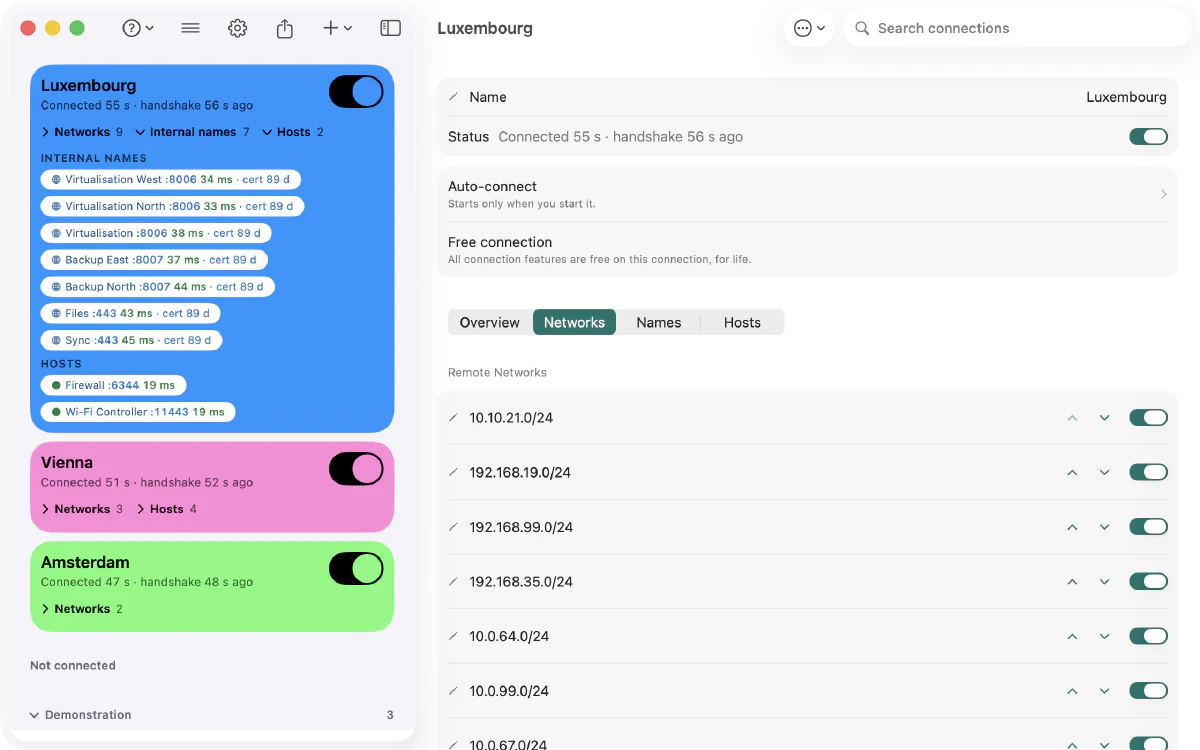
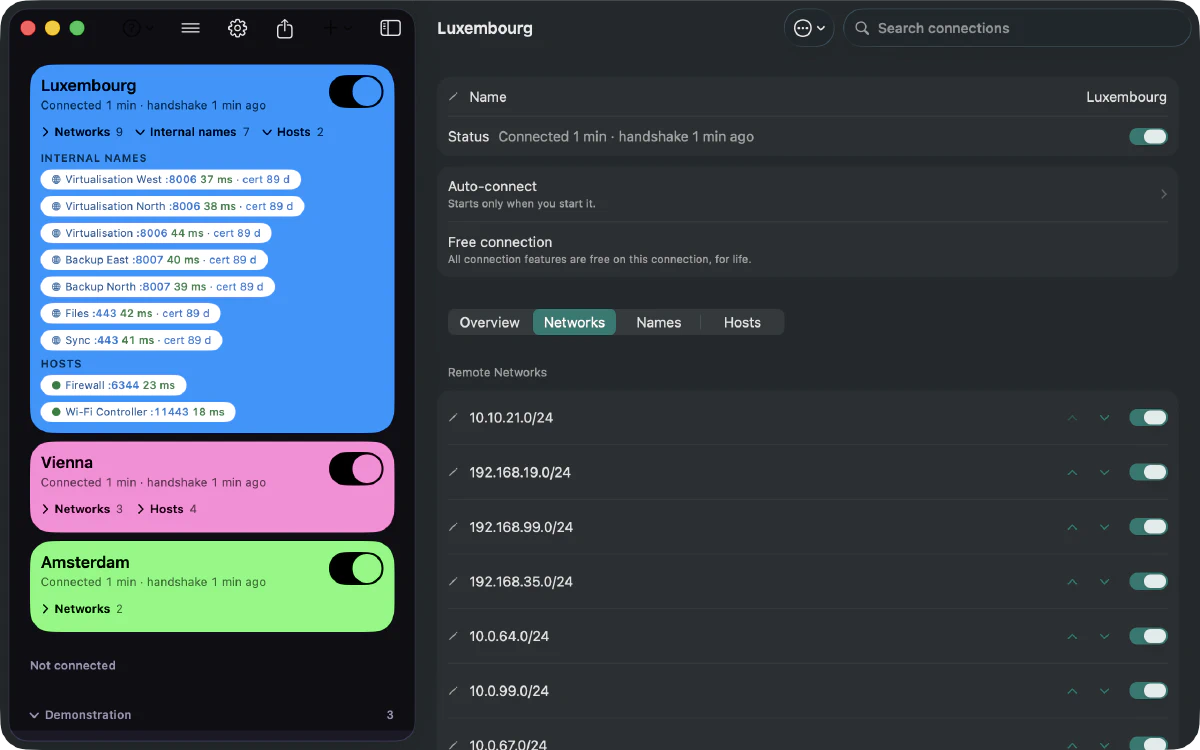
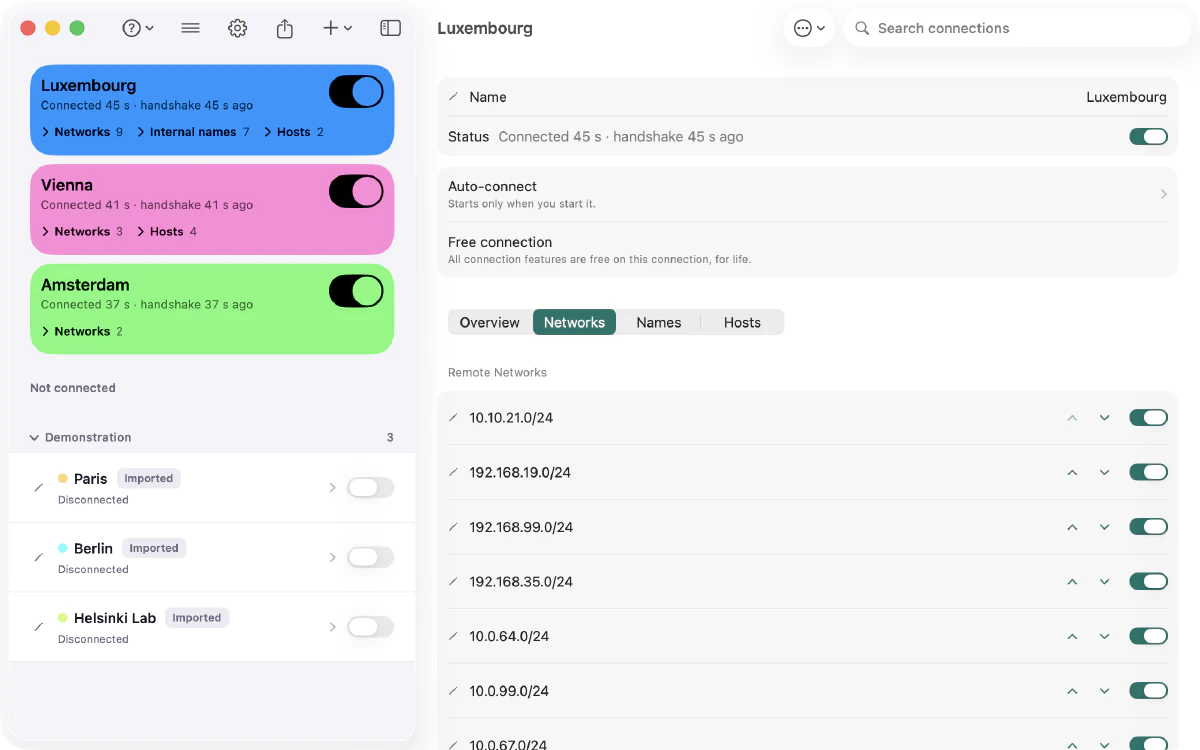
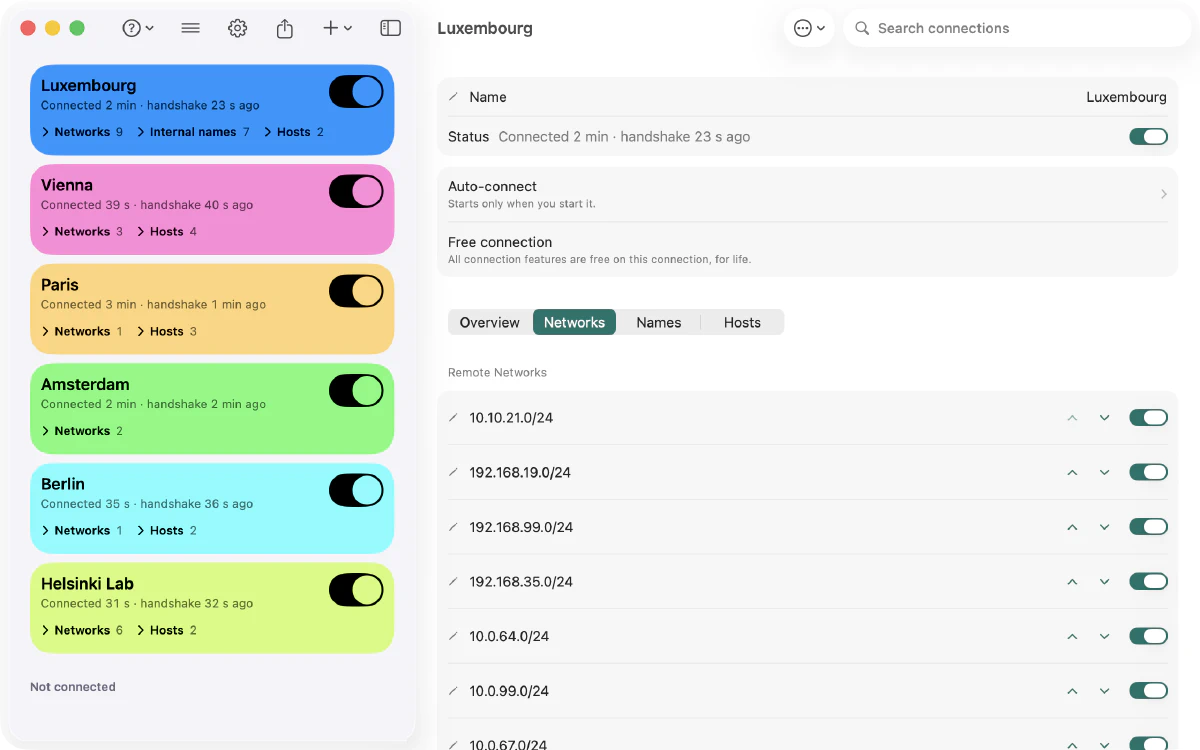
- Gleichzeitige Verbindungen auf dem Mac, wenn ihre Routen nebeneinander bestehen können — kostenlos wie mit Pro. So verhält sich macOS heute, es ist keine Garantie von Apple.
- Ein Schalter für jedes entfernte Netzwerk, das eine Verbindung führt.
- Den gesamten Verkehr durch den Tunnel leiten oder nur die eigenen Netzwerke der Verbindung.
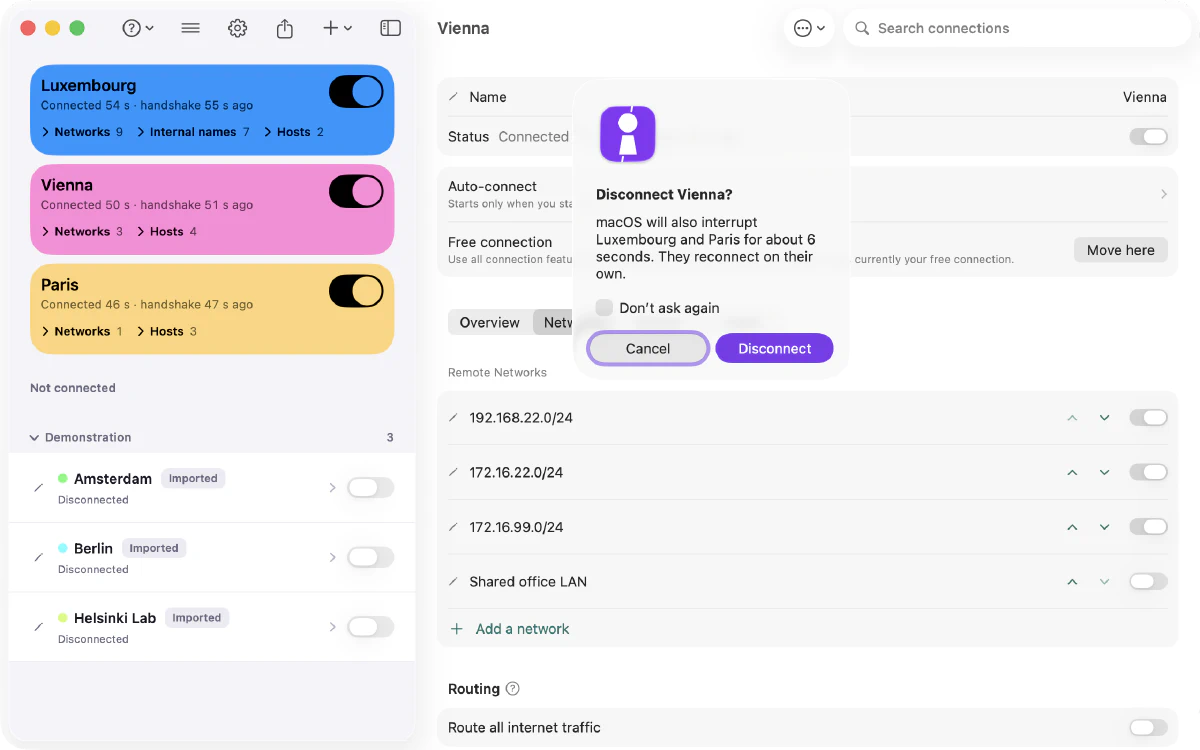
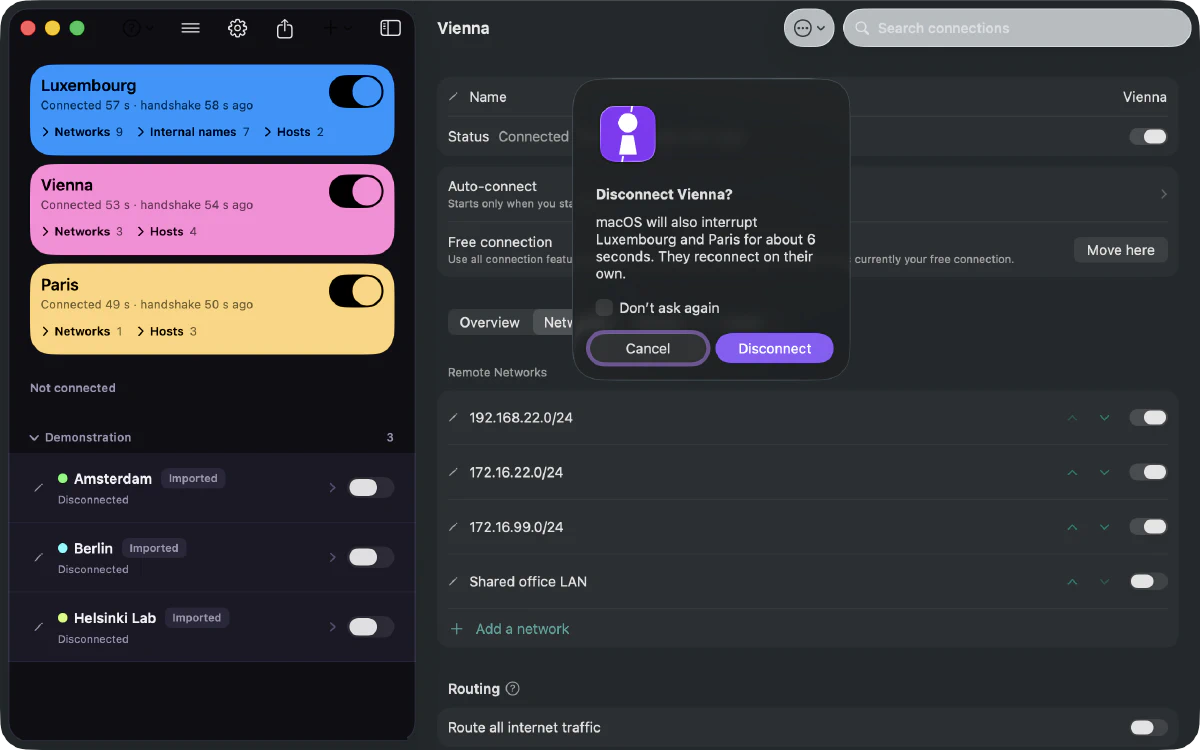
- Auf dem Mac unterbricht das Trennen einer Verbindung die anderen — das macht macOS, nicht Paart. Sie kommen von selbst zurück, und ihre Karte behält Platz und Farbe unter „Resuming…“.
Organisieren
Jedes Netzwerk an seinem Platz.
- Gruppen, um Verbindungen nach Kunde, Standort oder Zweck zusammenzufassen.
- Suchen und Sortieren in der ganzen Bibliothek.
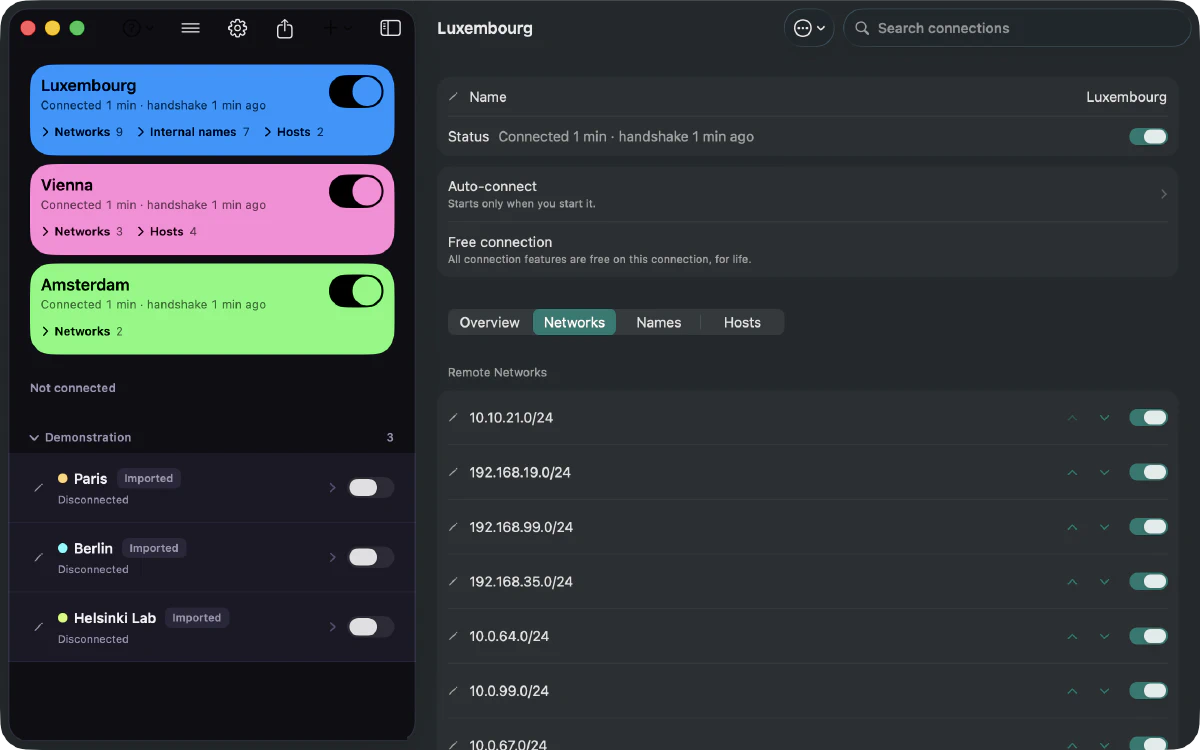
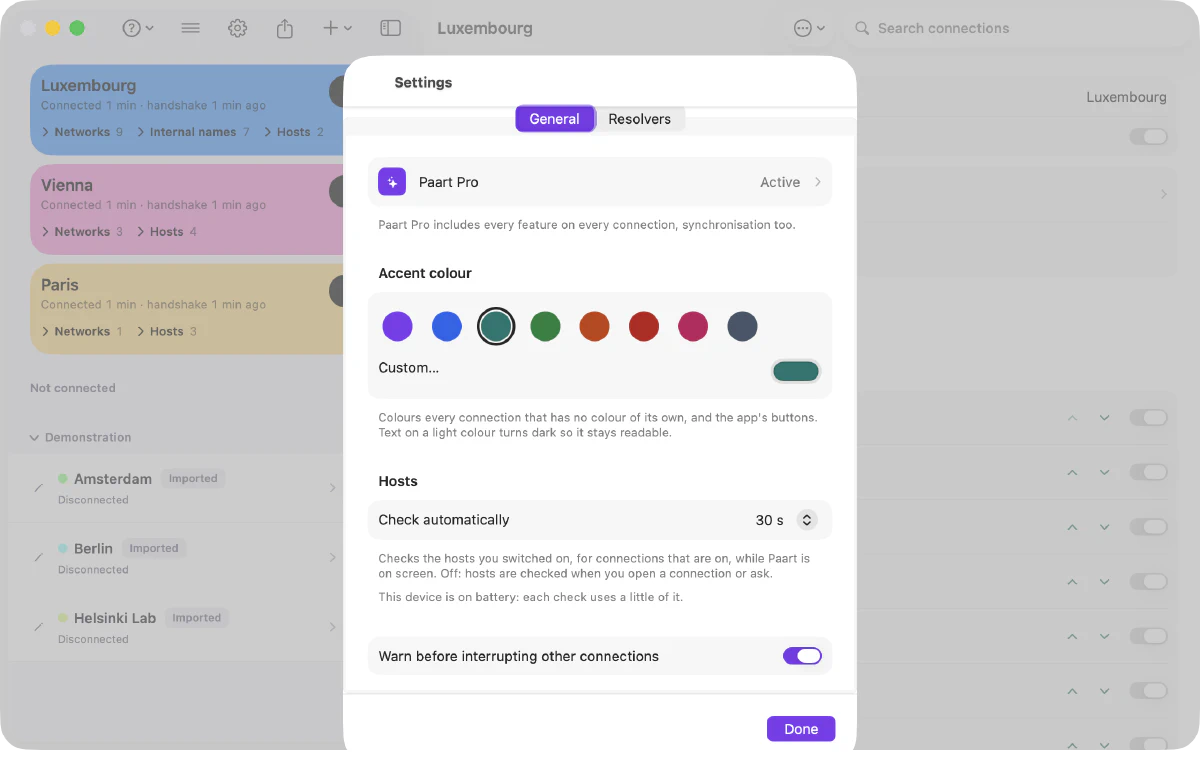
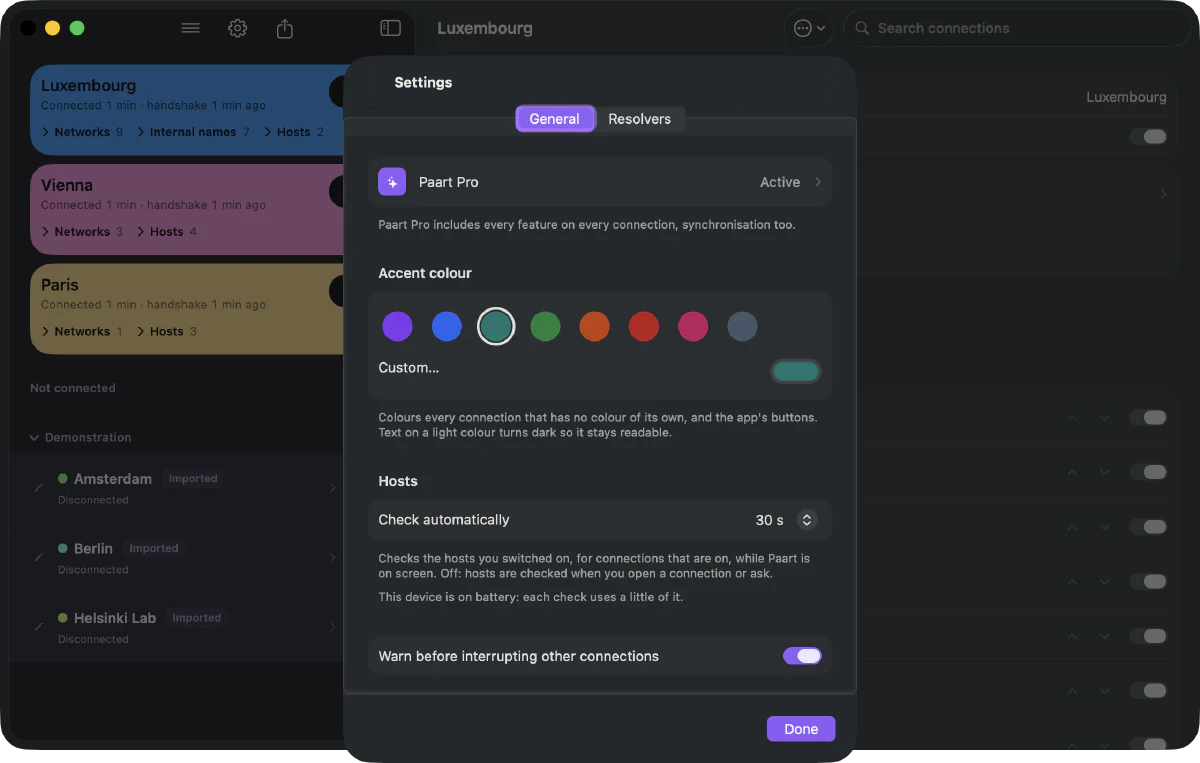
- Farben: eine Akzentfarbe für die App, eine pro Verbindung und eine pro Gruppe, die die Verbindungen der Gruppe ohne eigene Farbe übernehmen — kostenlos wie mit Pro.
- Pfeile, um Netzwerke, interne Namen und Hosts einer importierten Verbindung umzusortieren — die Reihenfolge ändert nie die Routen.
- Import von Standard-wg-quick-Dateien und QR-Codes, ohne Mengenbegrenzung. Export als .conf für jede WireGuard-App oder als .paart-Datei, die eine Verbindung mit allem, was du eingestellt hast, zurück in Paart bringt — privater Schlüssel inklusive, also bewahre sie auf wie den Schlüssel selbst.
- Synchronisierung über deine eigene iCloud oder deinen eigenen SFTP-Server, wenn du auf „Synchronise Now“ tippst — kostenlos, solange du nur eine Verbindung hast; mit einer zweiten pausiert sie und ist wieder möglich, wenn du wieder bei einer bist, oder mit Pro.
Auflösen
DNS bleibt, wo es hingehört.
- Interne Namen auf allen Plattformen: Trag die Namen eines Kunden ein, und nur sie werden durch den Tunnel aufgelöst, über den Resolver, den du festlegst. Alle anderen Namen behalten das DNS dieses Geräts — außer du wählst in den Einstellungen einen Ersatz-Resolver, der sie dann beantwortet.
- Eine Resolver-Bibliothek — zu Beginn Google, Cloudflare, Quad9 und Cisco OpenDNS —, die in der DNS-Auswahl einer Verbindung erscheint und per Synchronisierung auf deine anderen Geräte gelangt.
- DNS wechseln, ohne die Konfiguration zu bearbeiten.
Verstehen
Sehen, was passiert.
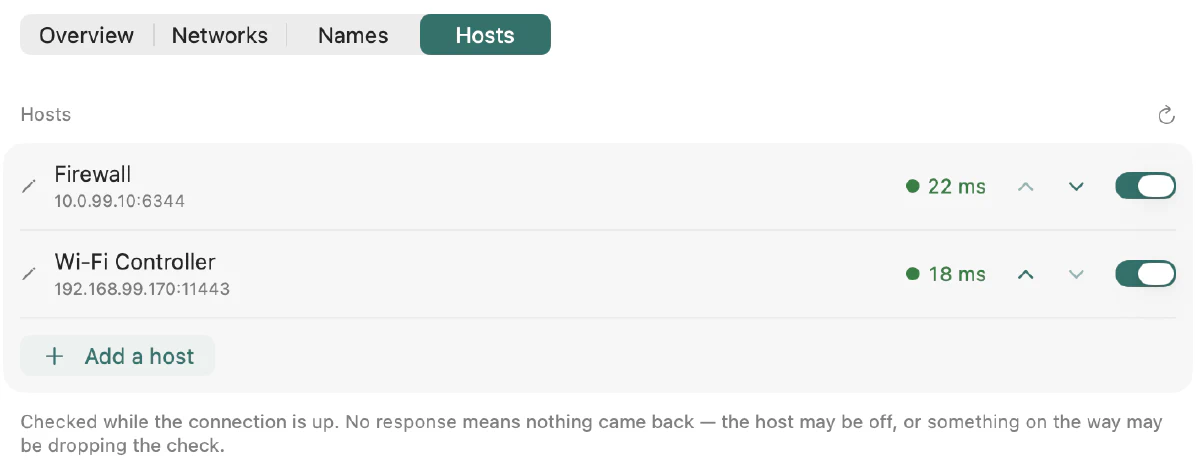
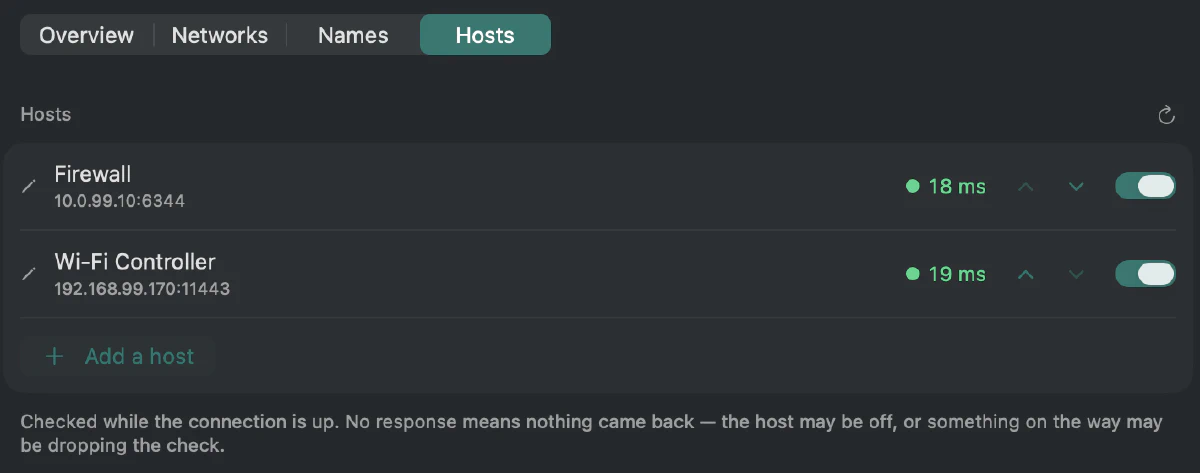
- Ressourcenprüfungen der Hosts, die du hinzufügst — Erreichbarkeit und Antwortzeit. Hosts hinzuzufügen gehört zum erweiterten Networking; vorhandene Hosts werden weiter geprüft.
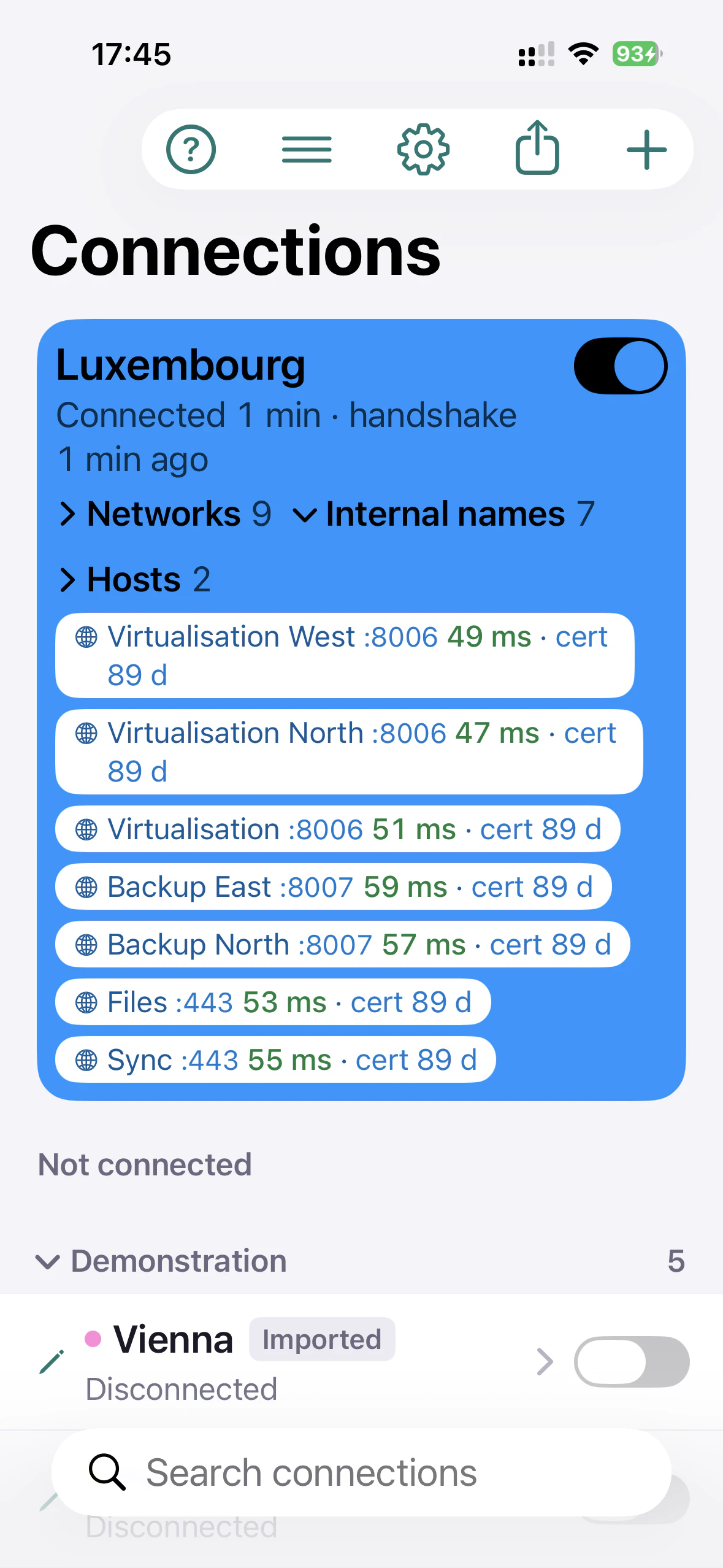
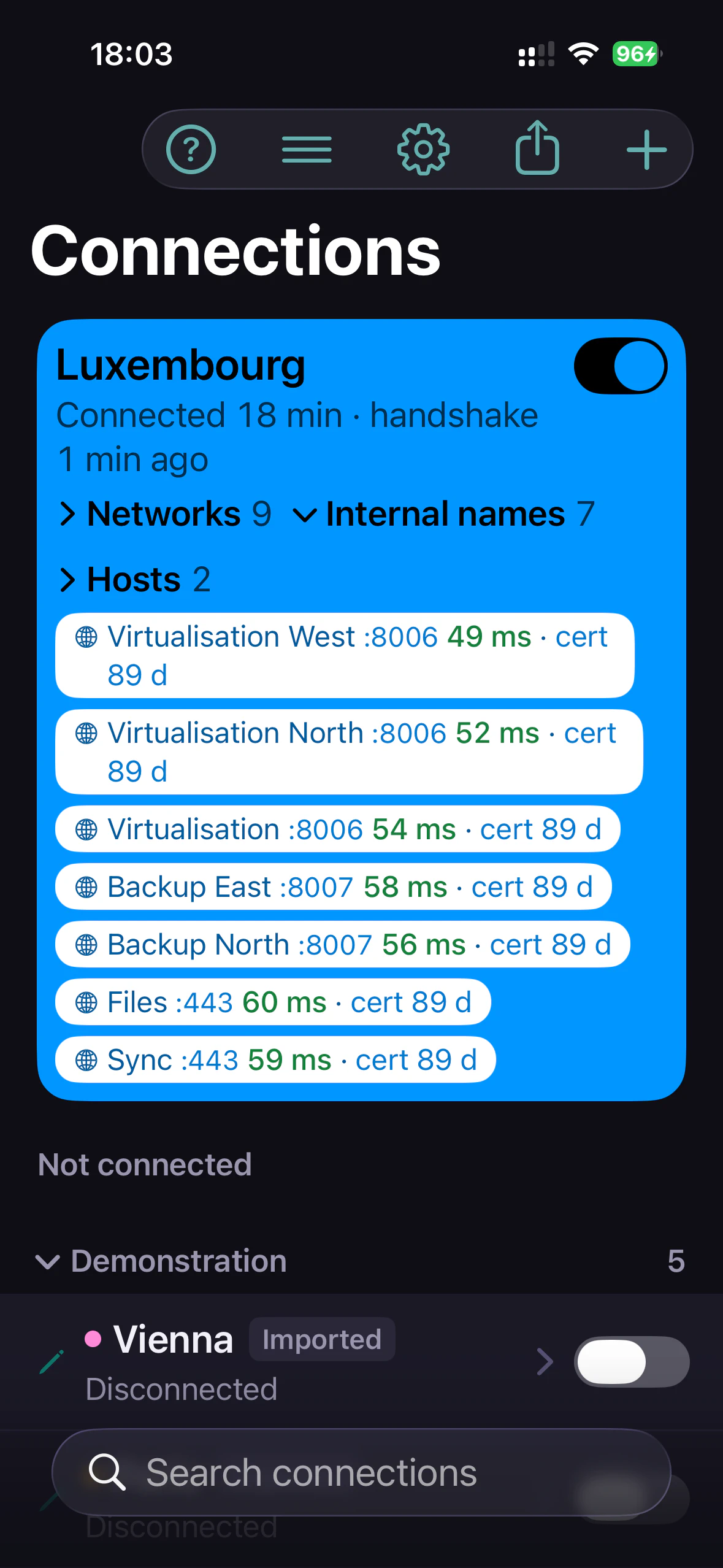
- Auch interne Namen werden geprüft: Antwortzeit und die verbleibenden Tage ihres HTTPS-Zertifikats — unter 14 Tagen in Orange. Wie bei Hosts gehört das zum erweiterten Networking.
- „Check automatically“: standardmäßig aus, oder alle 30 s, 1 min oder 5 min — nur solange Paart auf dem Bildschirm ist, nie im Hintergrund, und im Stromsparmodus pausiert.
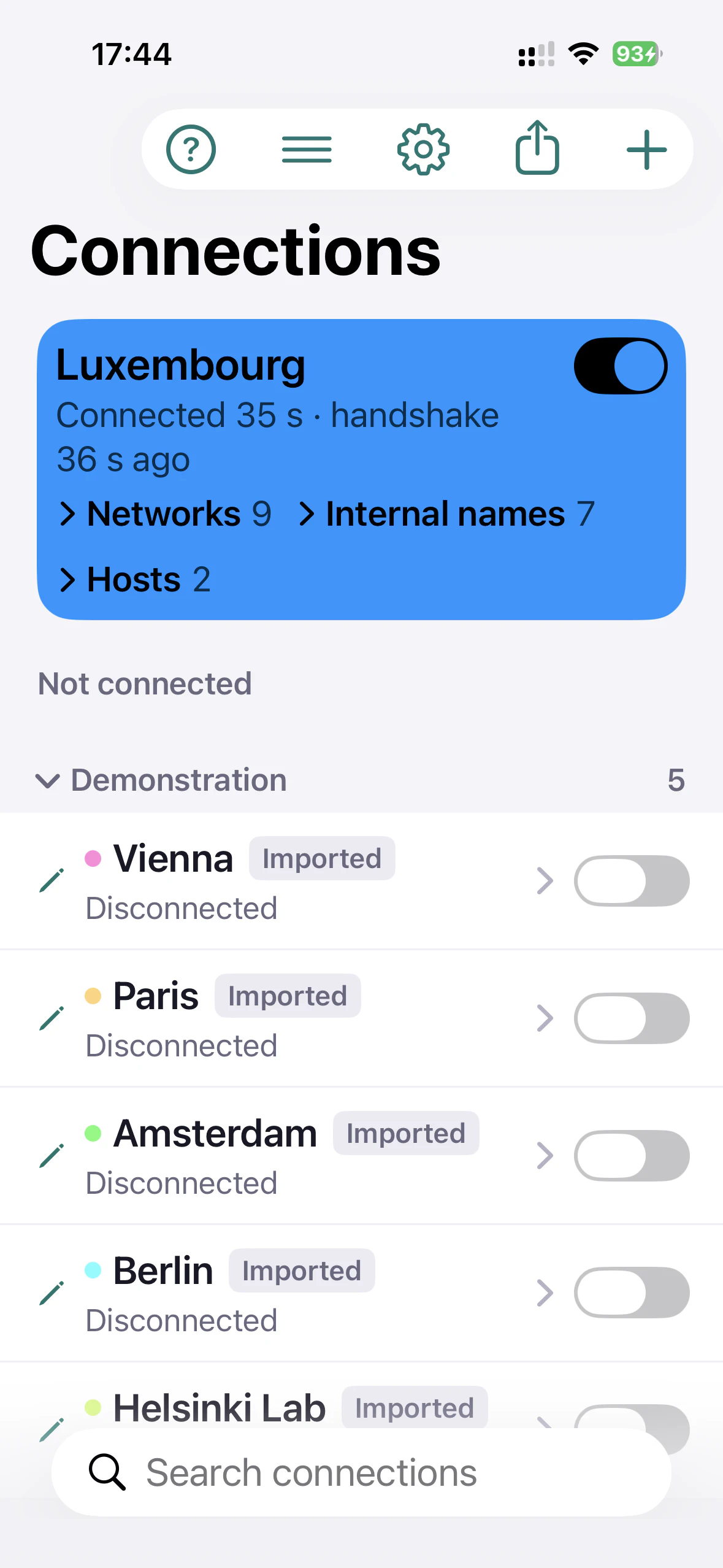
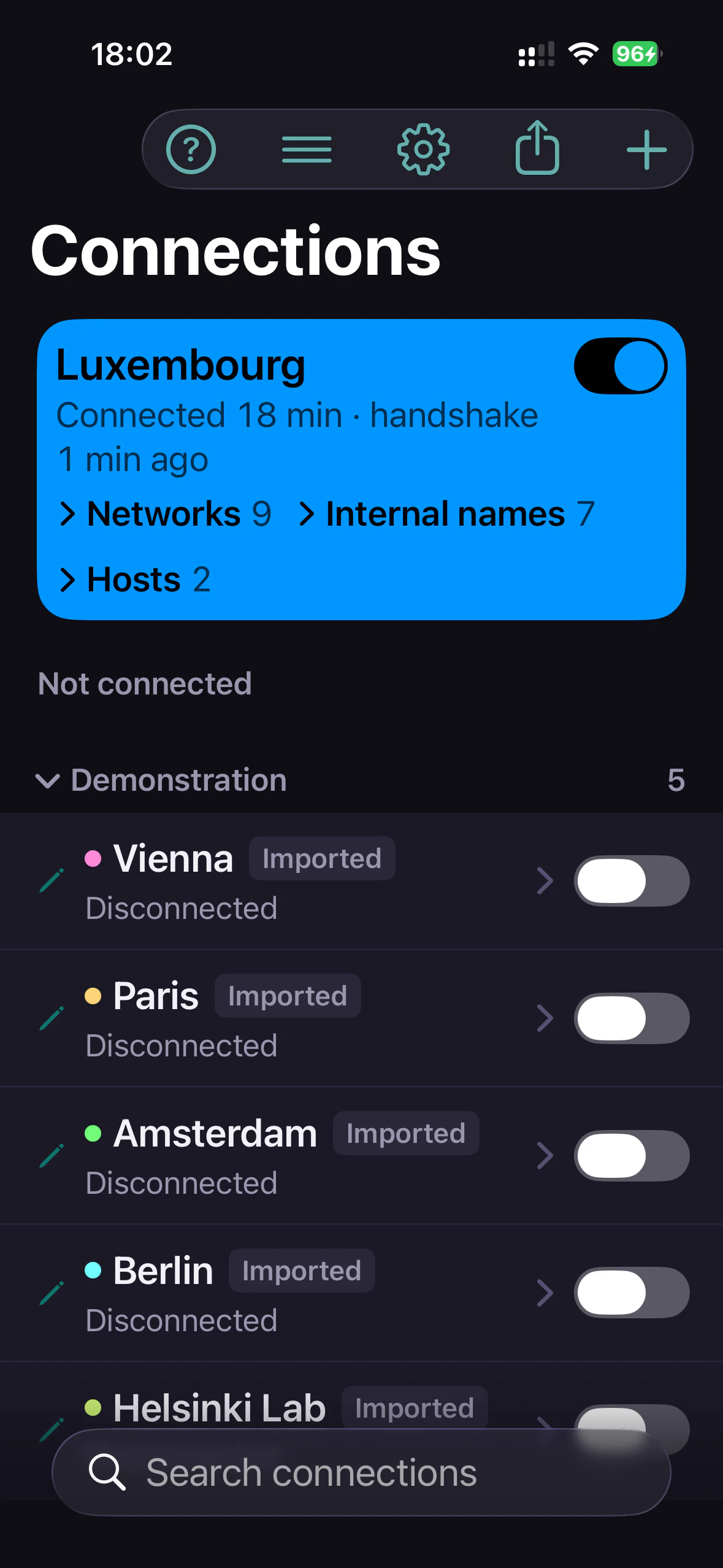
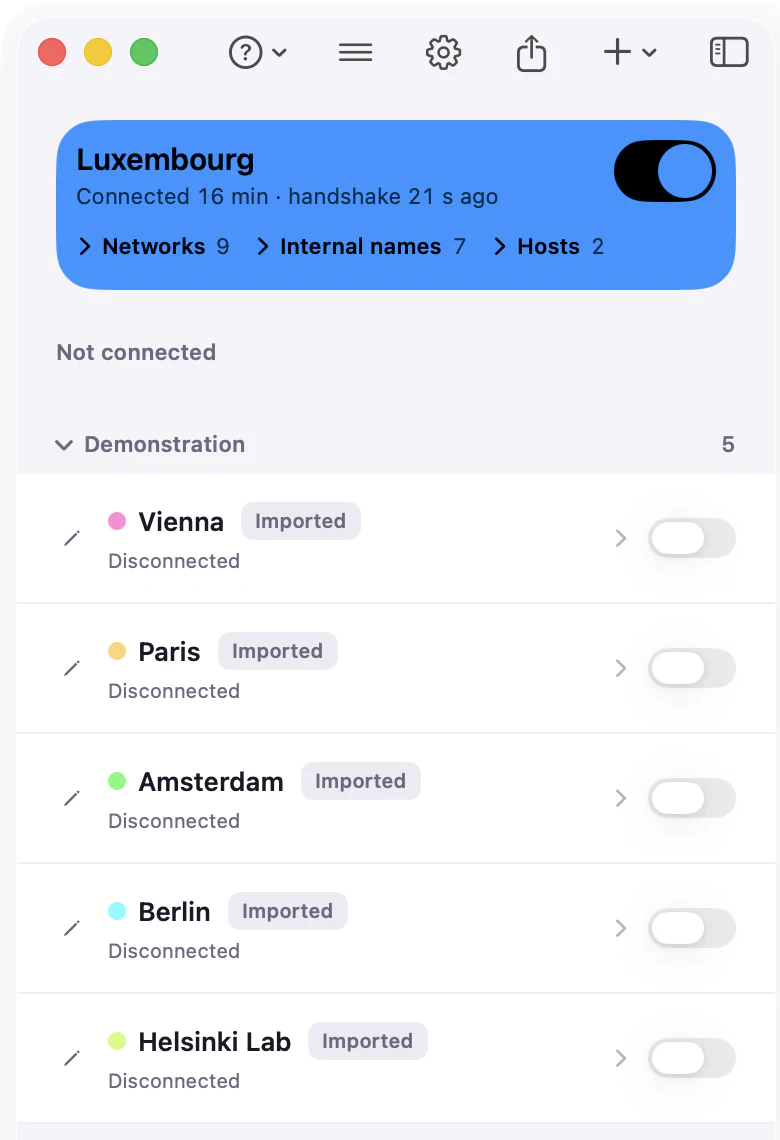
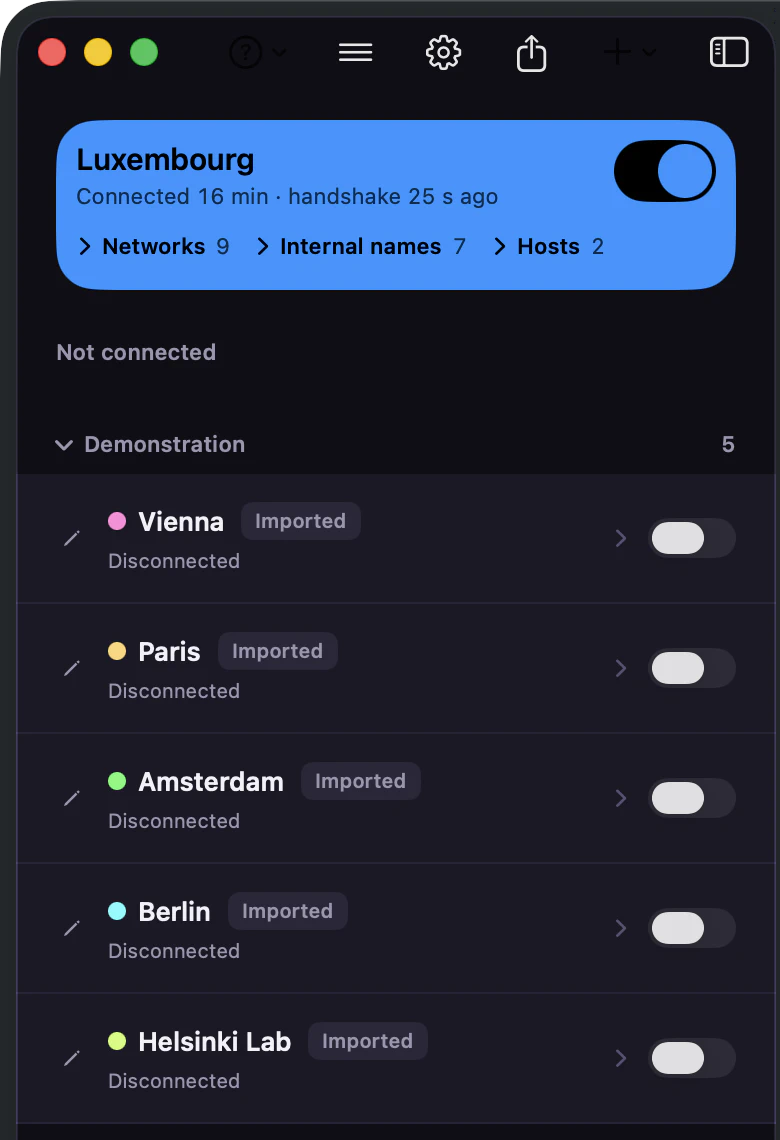
- Die Karte einer aktiven Verbindung lässt sich auf eine Zeile einklappen — „Networks 9 · Internal names 7 · Hosts 2“ — und eine fehlgeschlagene Prüfung bleibt auch eingeklappt sichtbar.
- Ein klarer Verbindungsstatus: verbunden, und wann der letzte Handshake stattfand.
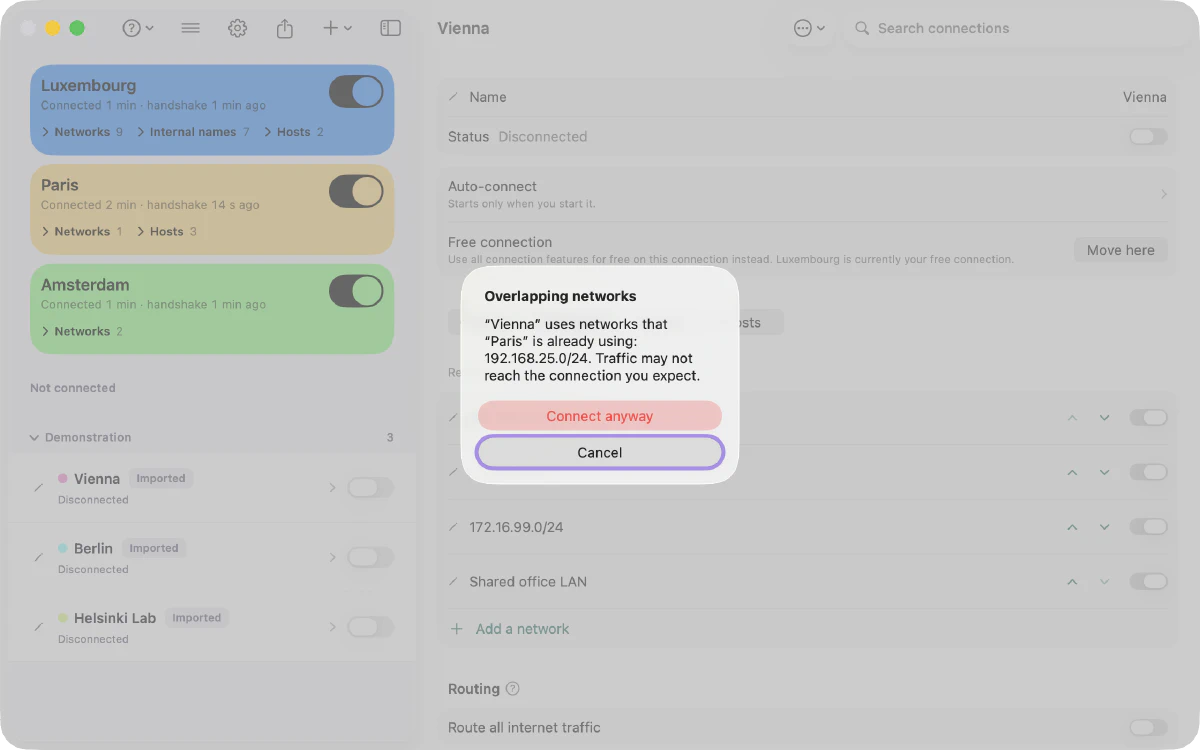
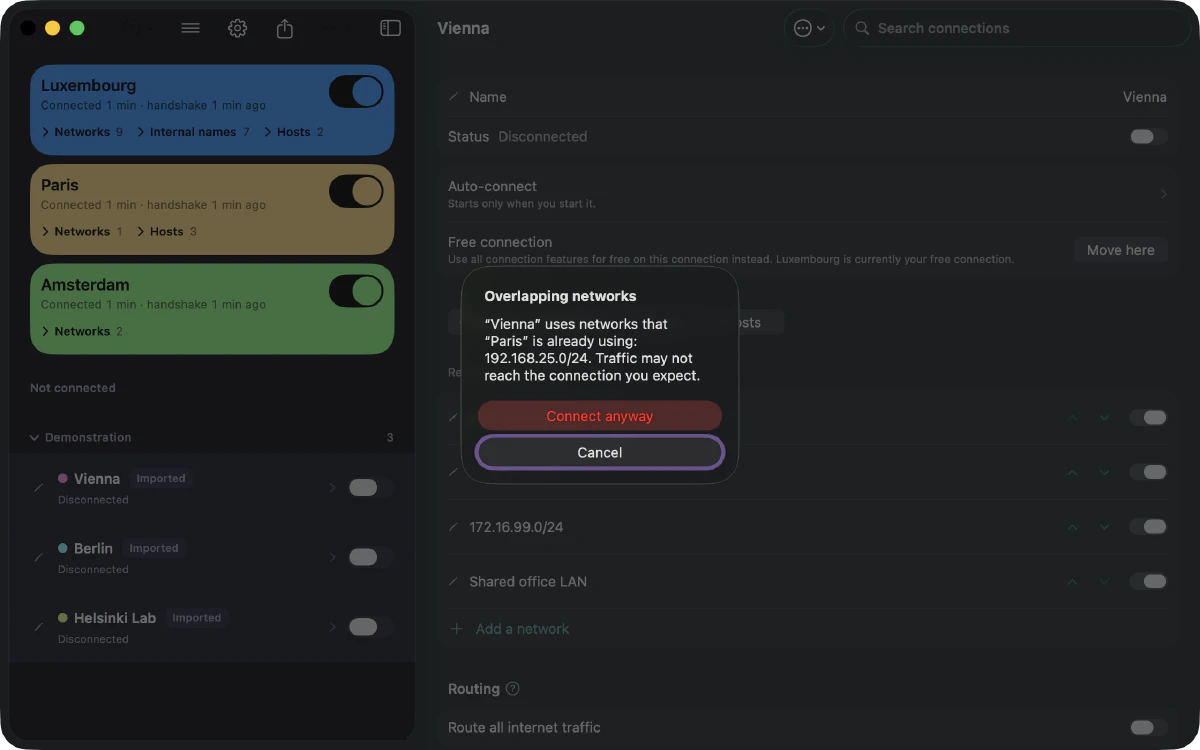
- Ein Hinweis, wenn Paart Netzwerke bemerkt, die sich überschneiden. Paart rät nicht, welche Route gewinnt.
- Protokolle für jede Verbindung, exportierbar.
Automatisieren
Verbindungen, die von selbst aufbauen.
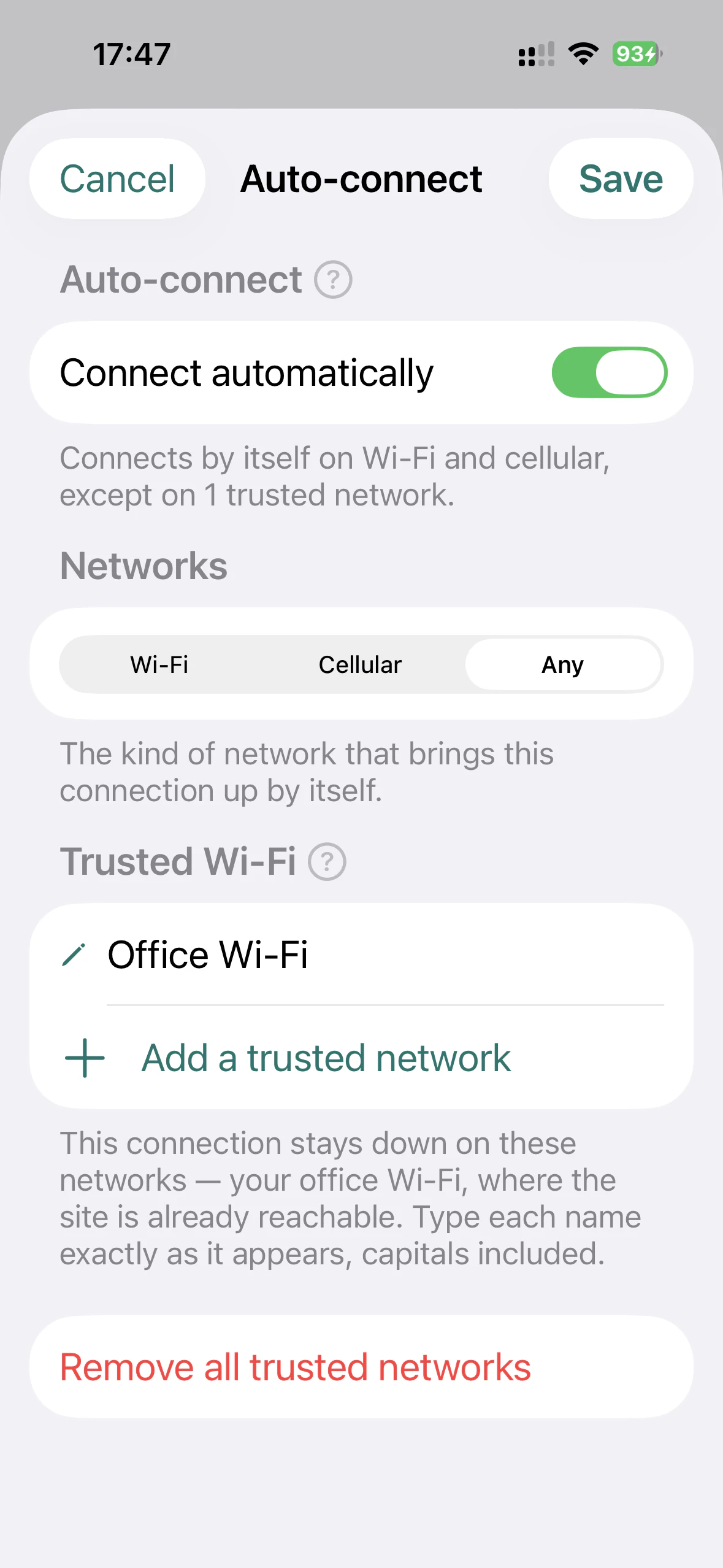
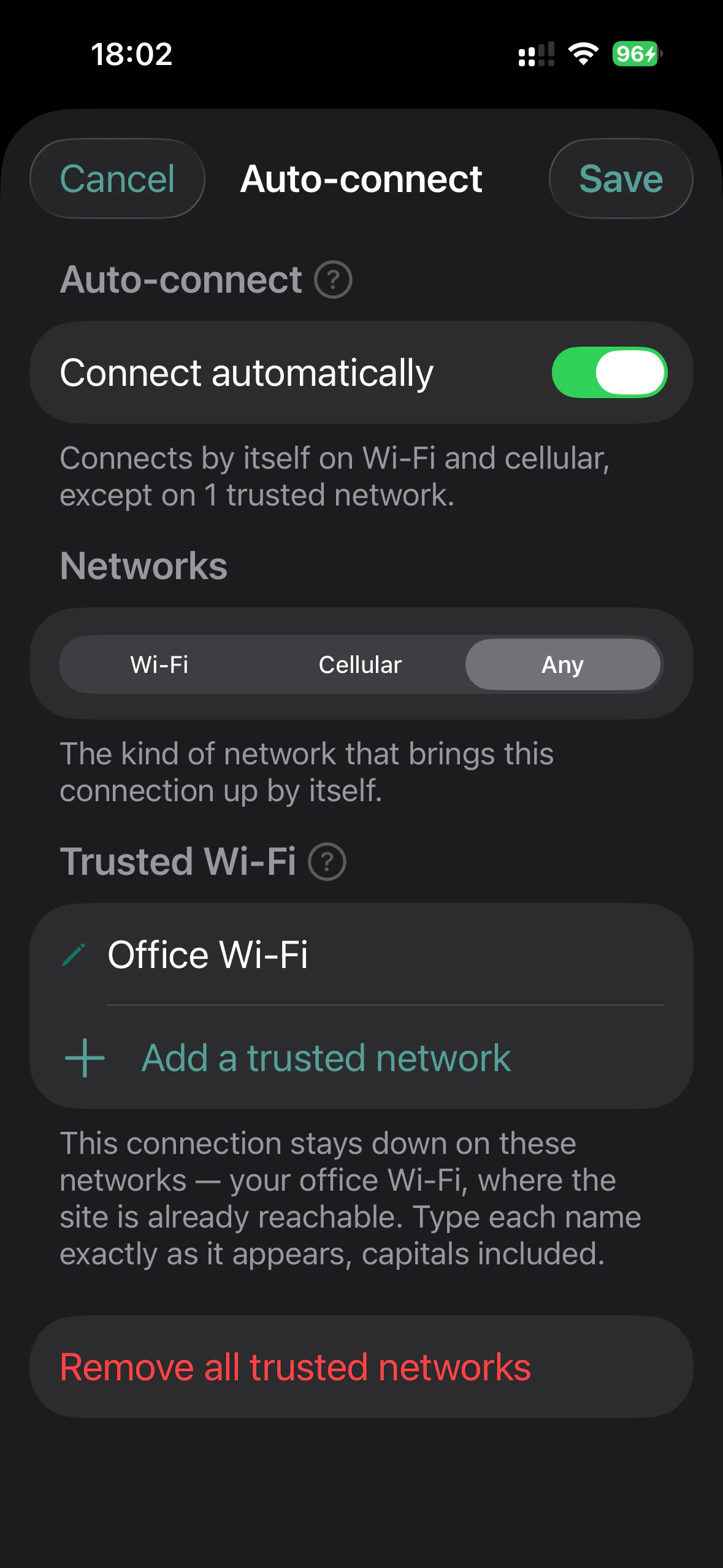
- Bedarfsregeln (On-Demand) — im WLAN, im Mobilfunknetz oder in jedem Netzwerk — für jeweils eine Verbindung.
- Vertrauenswürdige WLANs: Netzwerke, in denen eine Verbindung getrennt bleibt, etwa dein Büro.
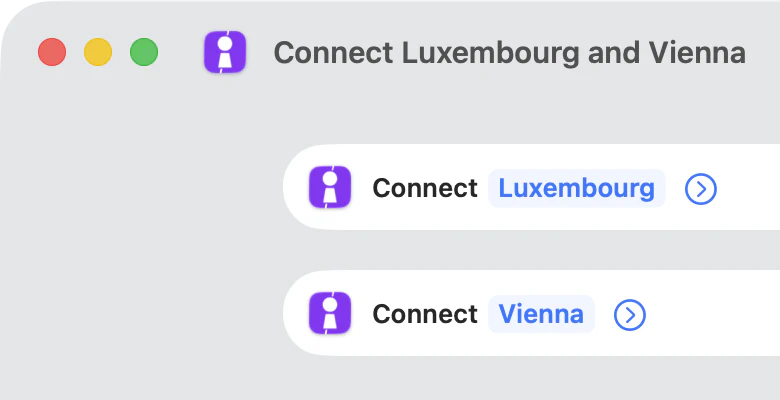
- Paart-Aktionen für Kurzbefehle, auch mit Siri nutzbar: Connect und Disconnect für eine benannte Verbindung, ohne Paart in den Vordergrund zu holen. Eine bereits aktive Verbindung wird nicht neu gestartet; Disconnect beendet auch ihr automatisches Verbinden.
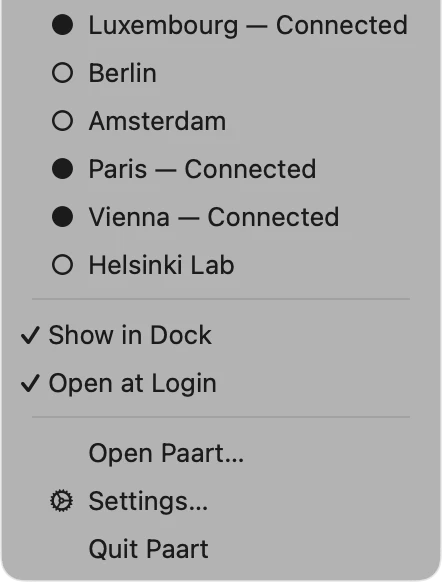
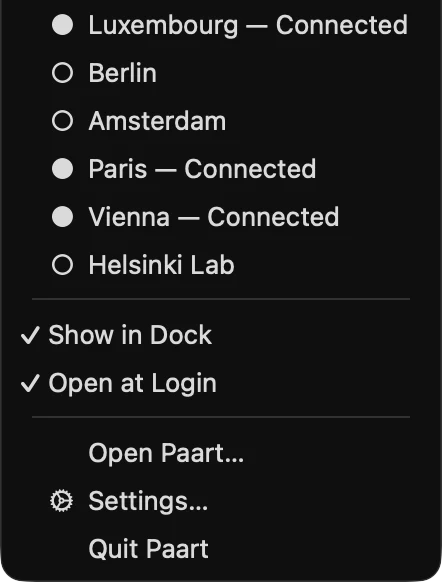
- Die Menüleiste des Mac.
Plattformen
Dieselbe Bibliothek auf jedem Gerät.
| Funktion | Mac | iPhone | iPad |
|---|---|---|---|
| Verbindungen gleichzeitig | Mehrere* | Eine | Eine |
| Interne Namen (Split DNS) | Ja | Ja | Ja |
| Synchronisierung — iCloud oder SFTP | Ja | Ja | Ja |
| Menüleiste | Ja | — | — |
* Mehrere Verbindungen gleichzeitig auf dem Mac setzen Routen voraus, die nebeneinander bestehen können; so verhält sich macOS heute, es ist keine Garantie von Apple. Paart meldet Überschneidungen, die es bemerkt; es entscheidet nicht, welche Route gewinnt.
Datenschutz
Nichts von dir geht über uns.
- Kein Paart-Konto.
- Kein Paart-VPN-Server: Die Tunnel gehen direkt zu deinen eigenen Servern.
- Schlüssel bleiben auf deinen Geräten. Keine Telemetrie, keine Absturzberichte, keine Werbe-IDs, keine Tracker.
- Die Synchronisierung ist mit deiner Passphrase Ende-zu-Ende-verschlüsselt; iCloud oder dein SFTP-Server speichert einen undurchsichtigen Block. Der SSH-Schlüssel für SFTP verlässt das Gerät nie.
Kostenlos und Pro
Erweitertes Networking auf einer Verbindung, kostenlos. Auf allen, mit Pro.
| Was du bekommst | Kostenlos | Paart Pro |
|---|---|---|
| WireGuard-Konfigurationen importieren | Unbegrenzt | Unbegrenzt |
| Aktive Verbindungen gleichzeitig | Mac (aktuelles macOS): mehrere, wenn die Routen nebeneinander bestehen können · iPhone, iPad: eine | Genauso |
| Erweitertes Networking (in der App: Advanced networking) — Netzwerke, benannte Hosts, DNS (interne Namen eingeschlossen) und Full-Tunnel-Routing | Auf einer Verbindung deiner Wahl, jederzeit wechselbar | Auf jeder Verbindung |
| Synchronisierung zwischen deinen Geräten — iCloud oder SFTP | Solange du nur eine Verbindung hast — wieder möglich, wenn du wieder bei einer bist | Für jede Verbindung |
| Ressourcenprüfungen | Für Hosts, die du auf deiner kostenlosen Verbindung hinzufügst — vorhandene Hosts werden weiter geprüft | Auf jeder Verbindung |
| Kill Switch | Auf jeder Verbindung | Auf jeder Verbindung |
| Plattformen | Mac, iPhone und iPad | Ein Kauf deckt Mac, iPhone und iPad ab |
| Preis | 0 € | 49,99 € einmalig · Oder 24,99 € im Jahr · 3,99 € im Monat |
Die Synchronisierung ist kostenlos, solange du nur eine Verbindung hast. Fügst du eine zweite hinzu, pausiert sie: Was schon synchronisiert ist, bleibt, wo es ist, und die Synchronisierung ist wieder möglich, sobald du wieder bei einer Verbindung bist — oder sofort mit Pro. So oder so findet sie statt, wenn du auf „Synchronise Now“ tippst.
Abonnements verlängern sich automatisch, sofern du nicht mindestens 24 Stunden vor dem Ende des Zeitraums kündigst. Dein Apple-Konto wird innerhalb von 24 Stunden vor der Verlängerung belastet. Du kannst ein Abonnement unter Einstellungen ▸ dein Name ▸ Abonnements einsehen, ändern oder kündigen. Der Einmalkauf verlängert sich nie.
Die Preise sind die des luxemburgischen App Stores und enthalten die Mehrwertsteuer. Apple legt den Preis in jedem Land fest, deiner kann abweichen.
- Kostenlos
- Verbinde so viele Konfigurationen, wie du willst. Erweitertes Networking auf einer Verbindung deiner Wahl, jederzeit wechselbar. Synchronisierung, solange du nur eine Verbindung hast — sie ist wieder möglich, wenn du wieder bei einer bist.
- Paart Pro
- Erweitertes Networking und Synchronisierung auf jeder Verbindung.
Hilfe
Schritt-für-Schritt-Anleitungen
- Deine erste Verbindung hinzufügenWas eine WireGuard-Konfiguration ist, und die zwei Wege, eine davon in Paart zu bekommen.
- Deinen privaten Schlüssel sicher aufbewahrenDie einzige Zeile deiner Konfiguration, die ein Berechtigungsnachweis ist und keine Einstellung.
- Wenn der Tunnel nicht zustande kommtEin Handshake, der nie zustande kommt, hat fast immer eine von fünf Ursachen.
- DNS, Routing und Split TunnelingEntscheiden, was durch den Tunnel geht, und wer deine Namensanfragen beantwortet.
- WireGuard Split DNS unter macOS: Suchdomains und ResolverWarum dein Mac jeden Namen an den WireGuard-Tunnel schickt, wie sich Suchdomains von Resolvern pro Domain unterscheiden und wie du prüfst, was macOS nutzt.
- Mehrere WireGuard-Tunnel unter macOS: Optionen, Routing und DNSZwei WireGuard-Tunnel auf einem Mac? Vergleiche die Optionen, vermeide Routing- und DNS-Konflikte und prüfe, ob beide entfernten Netze wirklich funktionieren.
- Automatisch verbindenRegeln, die den Tunnel in den Netzwerken aufbauen, in denen du ihn willst.
Bilder: Paart 1.1.0 (1712) unter macOS 26 und iOS 26.