WireGuard, pensé pour ma façon de travailler

Un client WireGuard pour iPhone, iPad et Mac, qui répond à tous mes réels besoins au quotidien.

Si ton pare-feu ou ton routeur sait produire une configuration WireGuard, Paart la lit — OPNsense, pfSense, OpenWrt, MikroTik ou FRITZ!Box, entre autres. Ce que cela suppose.

J’utilise WireGuard tous les jours. En fait, pratiquement tout le temps.

Je suis MSP et je gère une quarantaine de clients et de réseaux. Avec le temps, je me suis retrouvé encore et encore face aux mêmes limites : une seule connexion à la fois, des conflits DNS, des dizaines de configurations qui deviennent difficiles à gérer, et aucun moyen simple de retrouver toutes mes connexions sur tous mes appareils.

Alors j’ai créé Paart.

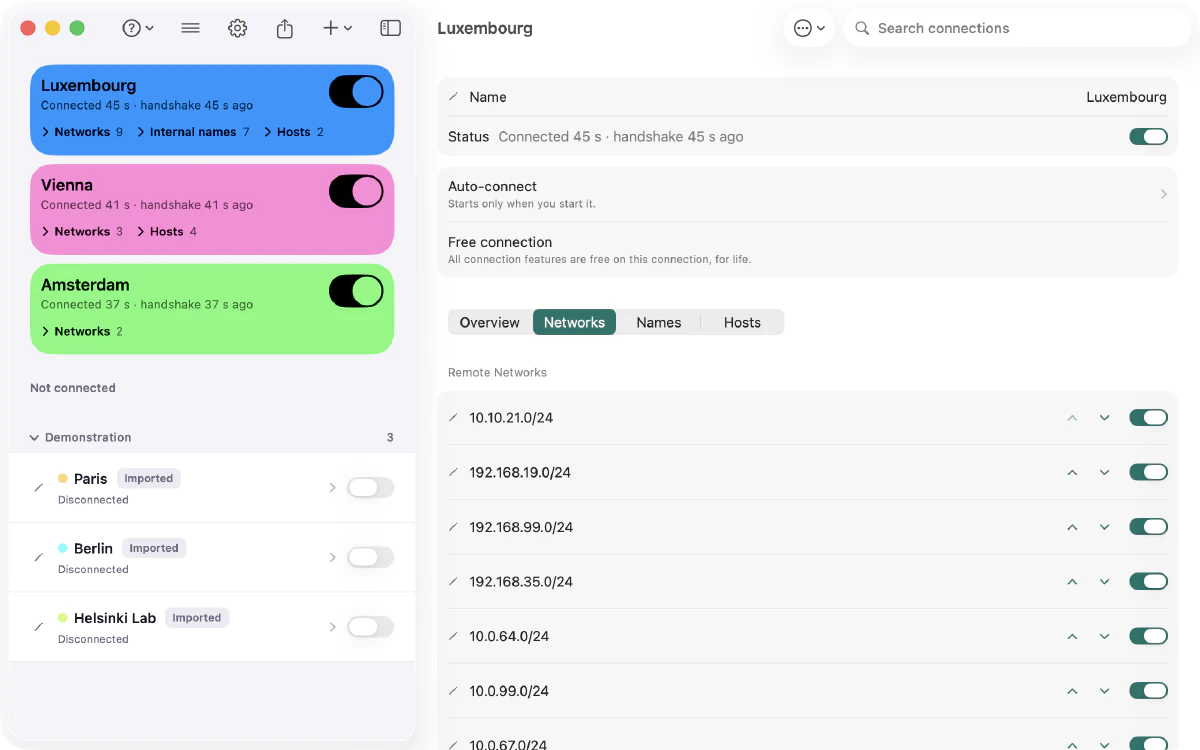
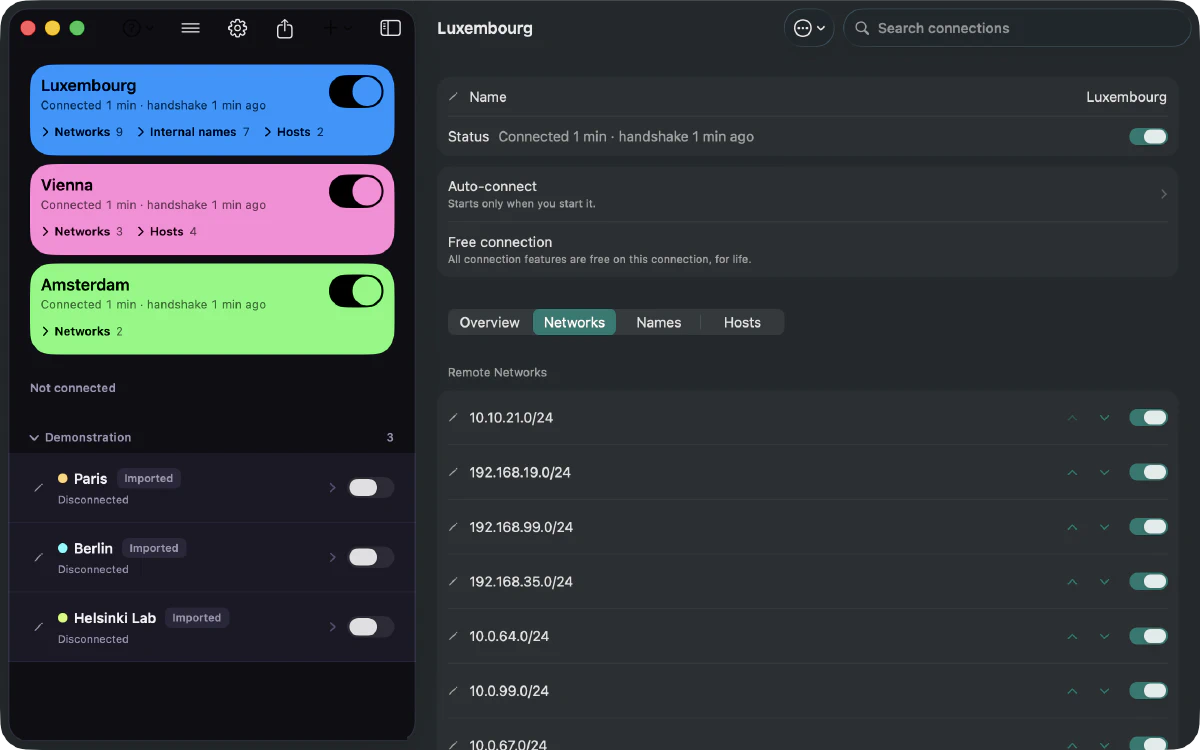
Plusieurs clients. En même temps.

C’était mon problème numéro un.

Je peux avoir besoin d’accéder au serveur d’un client tout en travaillant sur le réseau d’un autre — sans pour autant perdre l’accès à mon propre réseau local.

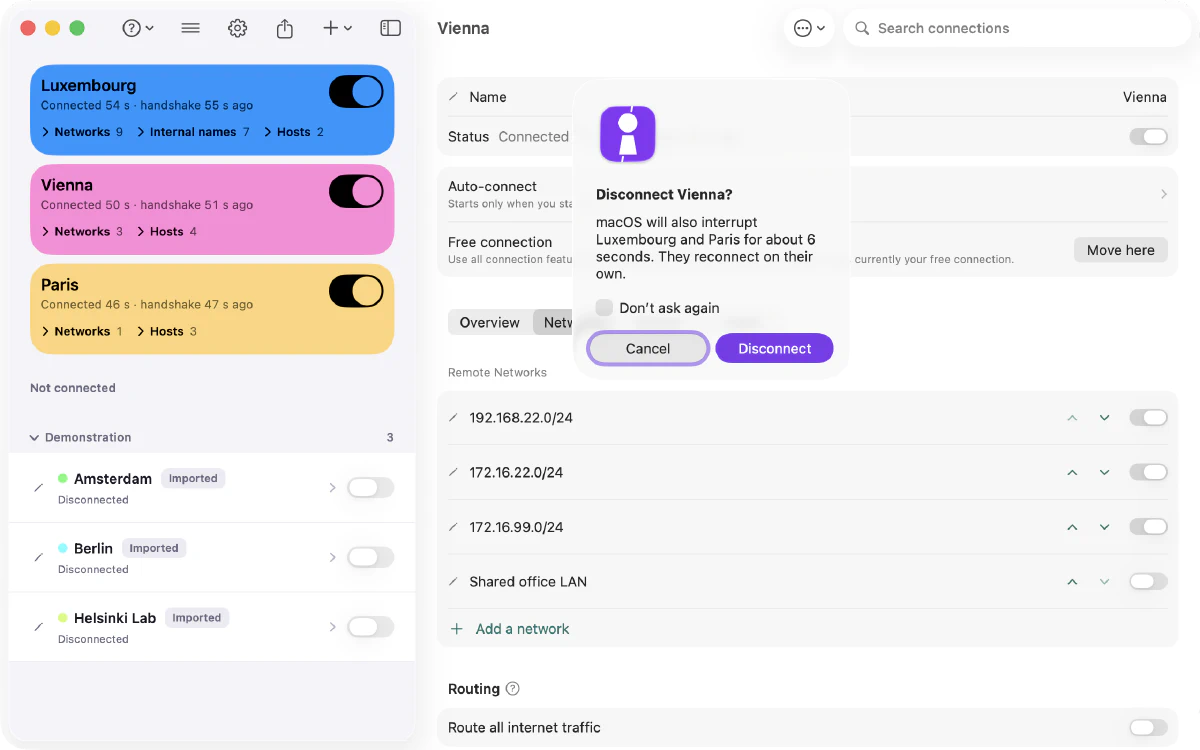
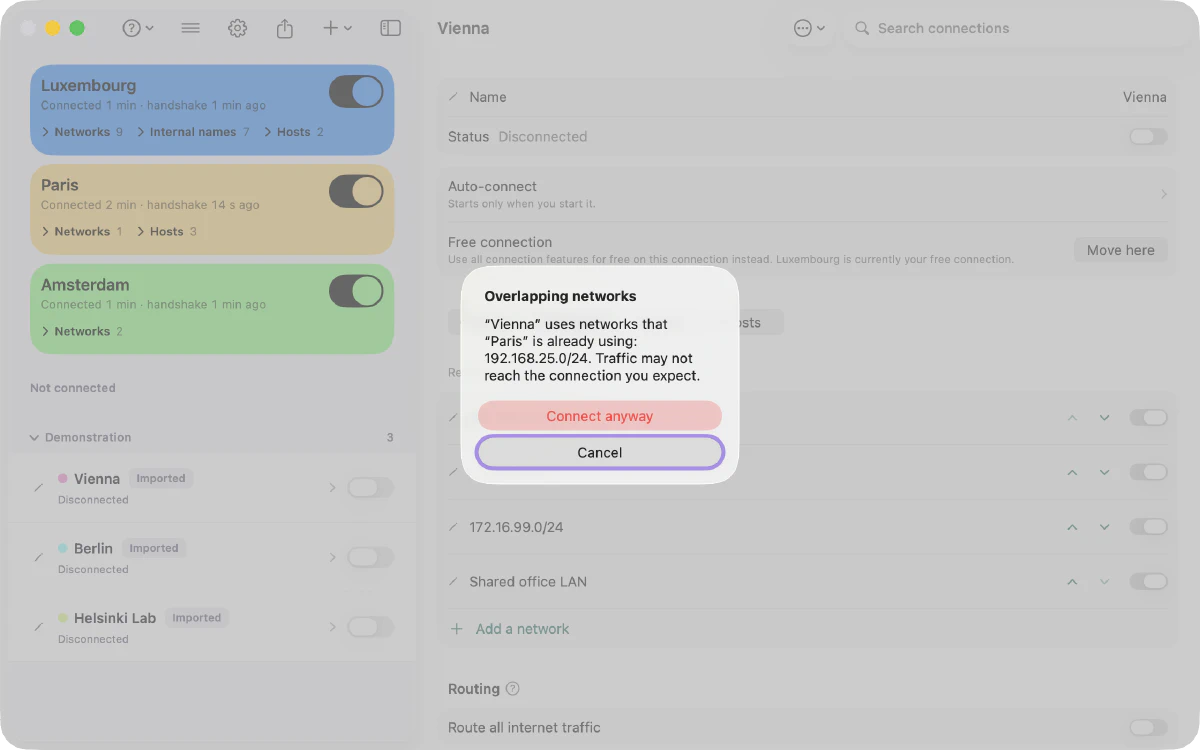
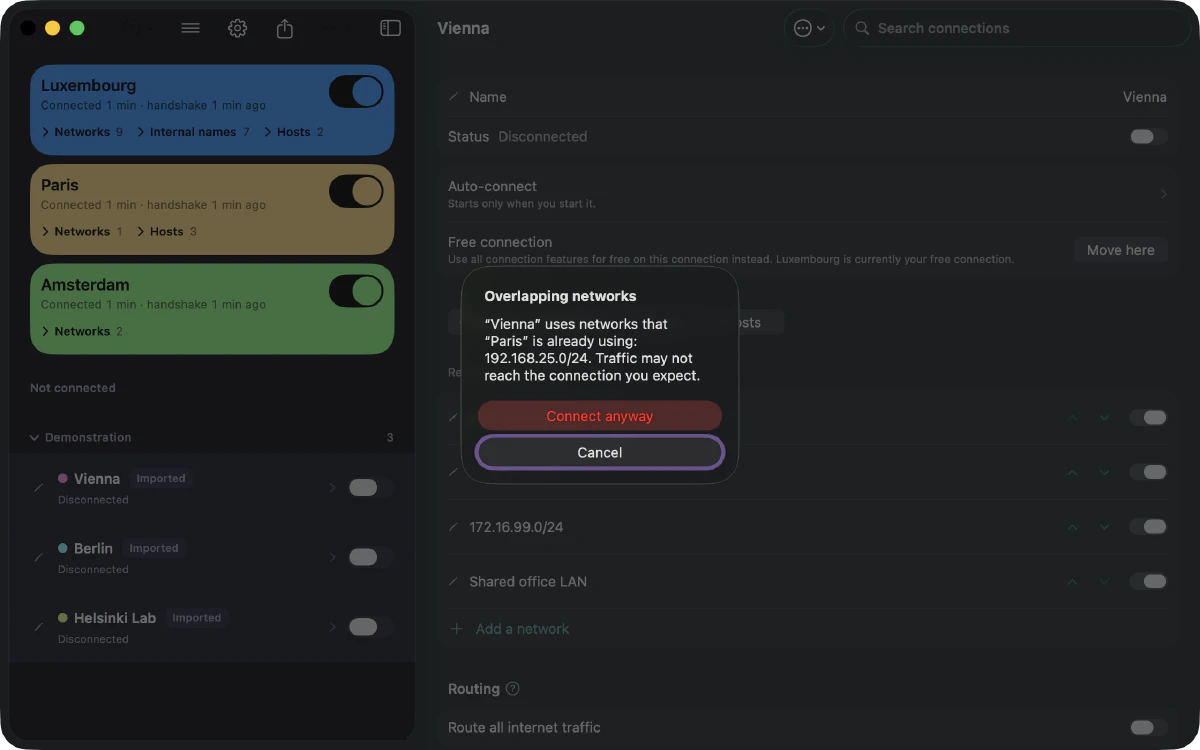
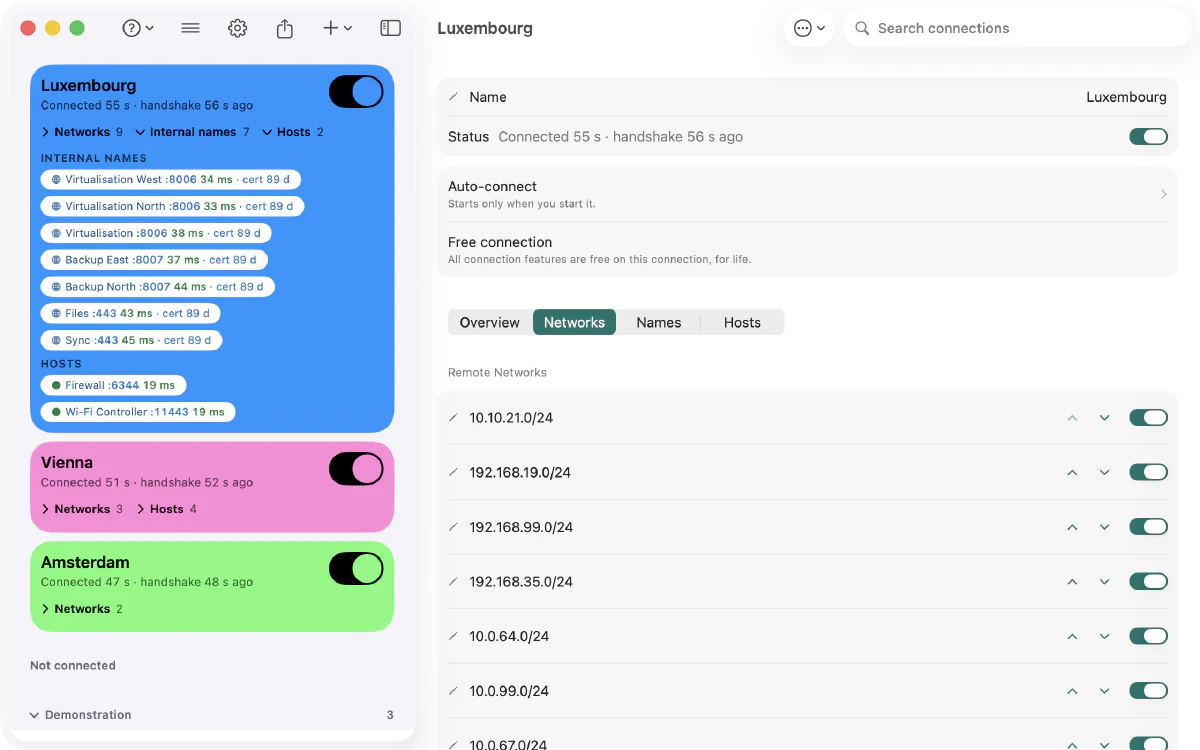
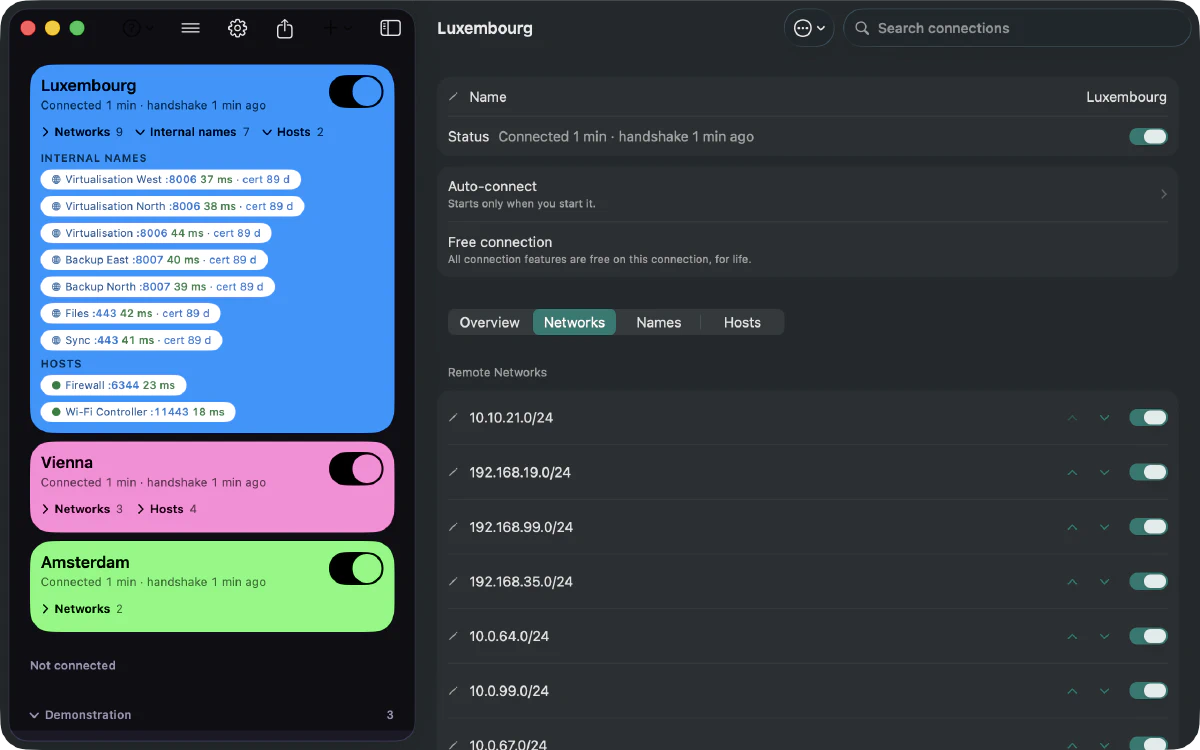
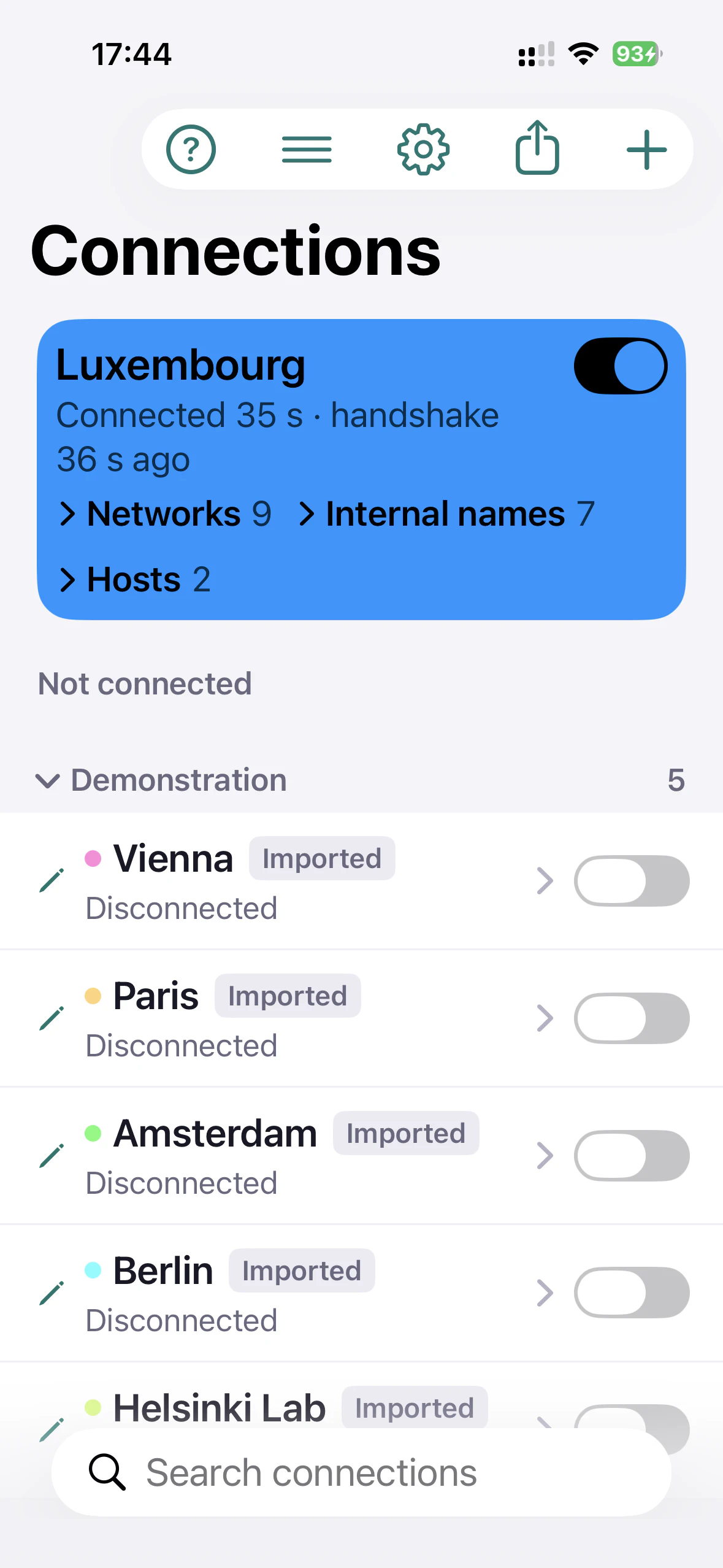
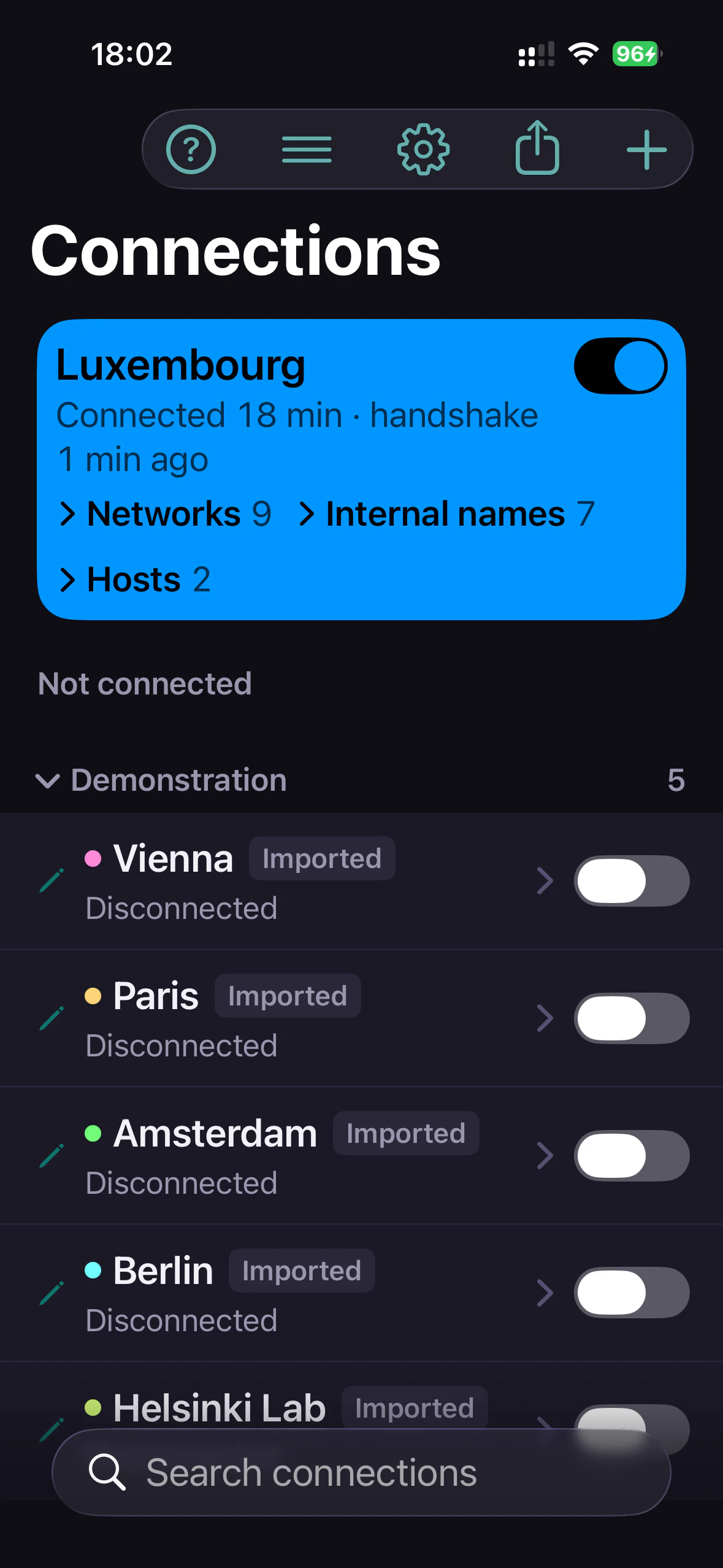
Sur Mac, Paart peut établir plusieurs connexions WireGuard simultanément. Chaque tunnel conserve ses propres routes : je reste connecté à mon environnement tout en accédant aux réseaux distants dont j’ai besoin.

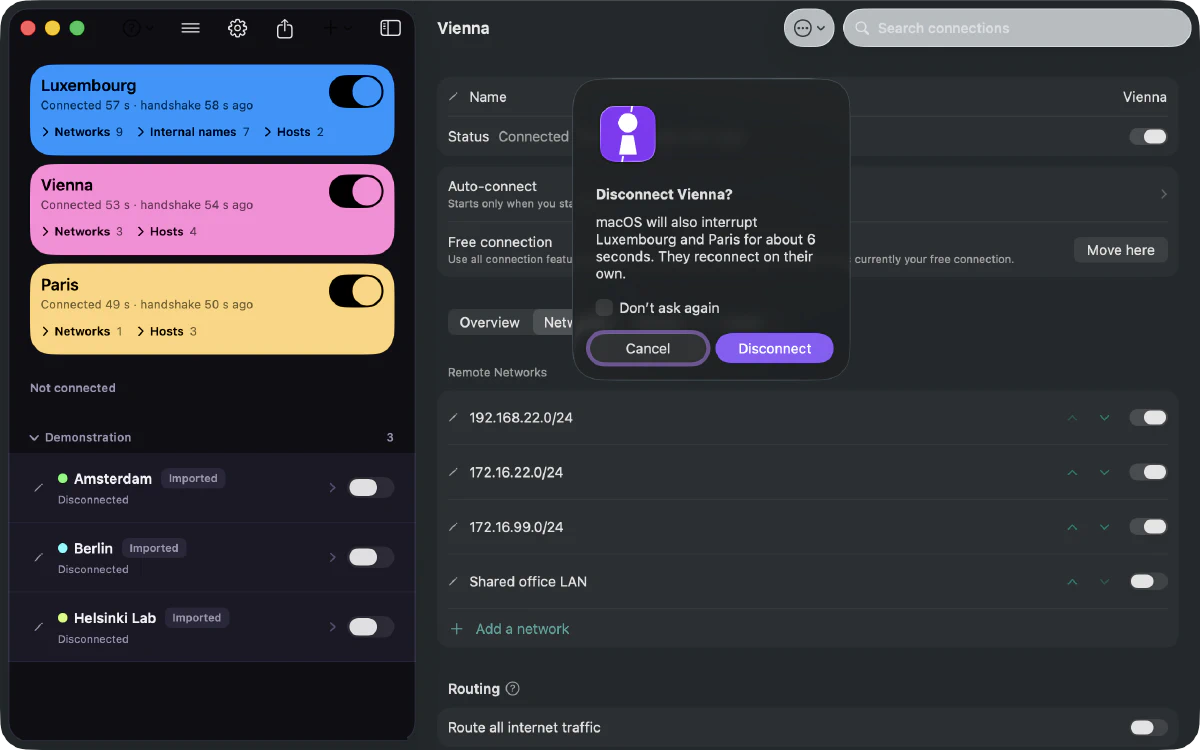
Plus besoin de me déconnecter d’un client simplement pour me connecter à un autre. Comment cela marche, et sur quoi cela repose.

C’est le comportement de macOS aujourd’hui, et non une garantie d’Apple : rien dans l’API ne l’engage, et une version suivante du système pourrait le changer. Sur iPhone et iPad, une seule connexion est active à la fois.

Le bon DNS pour le bon réseau.

Accéder à server.client.local en HTTPS paraît simple.

Mais si ce nom n’existe que sur le DNS du client, utiliser son serveur DNS pour l’ensemble de mon Mac peut perturber la résolution de noms sur mon propre réseau. Et dès que plusieurs réseaux clients sont connectés simultanément, cette approche ne fonctionne tout simplement plus.

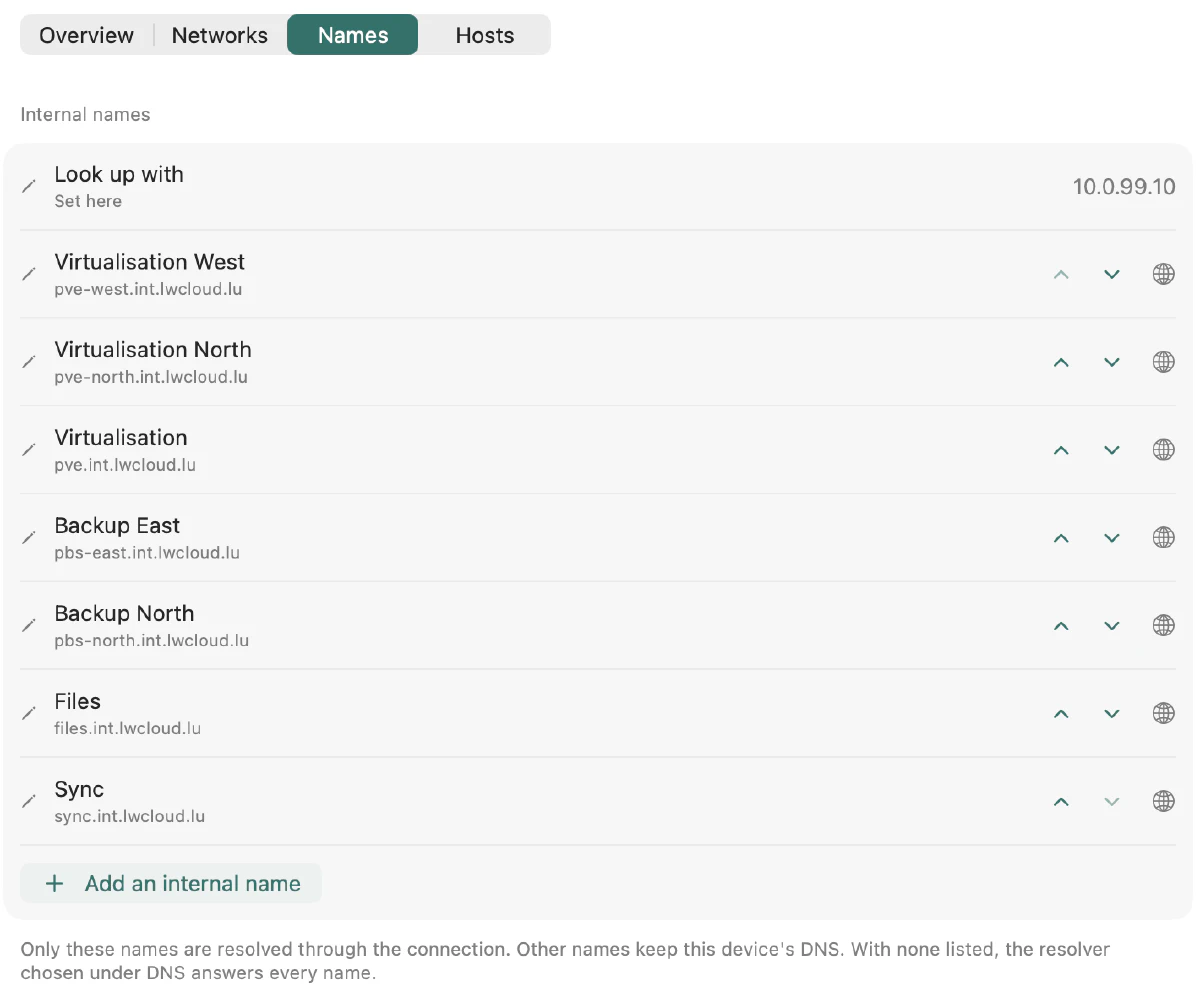
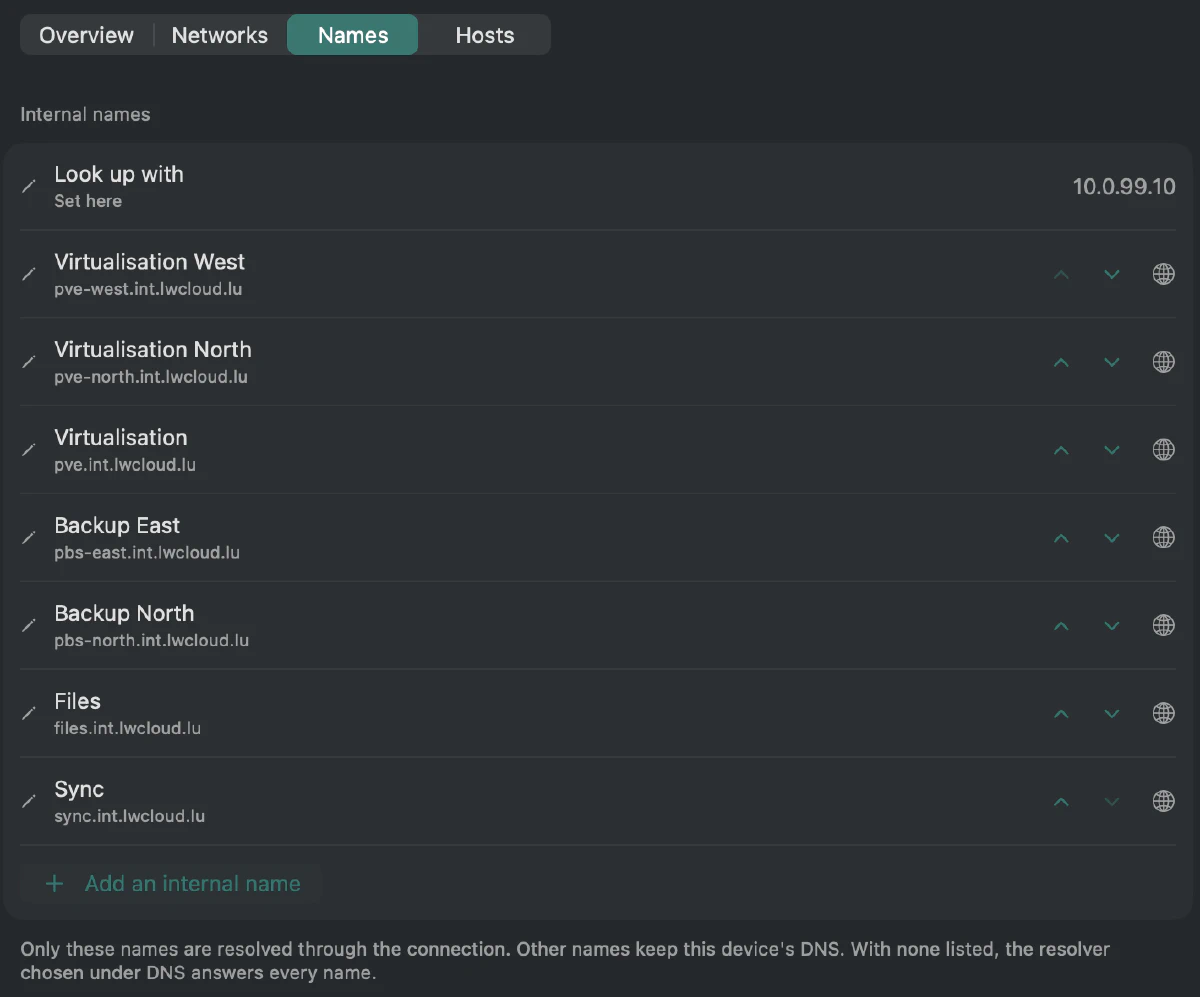
C’est pour ça que j’ai intégré le Split DNS dans Paart. Les domaines d’un client peuvent être résolus par le DNS de ce client, tandis que tout le reste continue d’utiliser mon DNS habituel.

Je peux ainsi accéder aux ressources internes avec leurs vrais noms d’hôte et leurs certificats HTTPS, sans perdre l’accès à mon propre réseau. Comment fonctionne le split DNS.

Mes connexions. Sur tous mes appareils.

Lorsque j’ajoute une nouvelle configuration WireGuard sur mon Mac, je n’ai aucune envie de devoir la recréer ou la transférer manuellement sur mon iPhone et mon iPad.

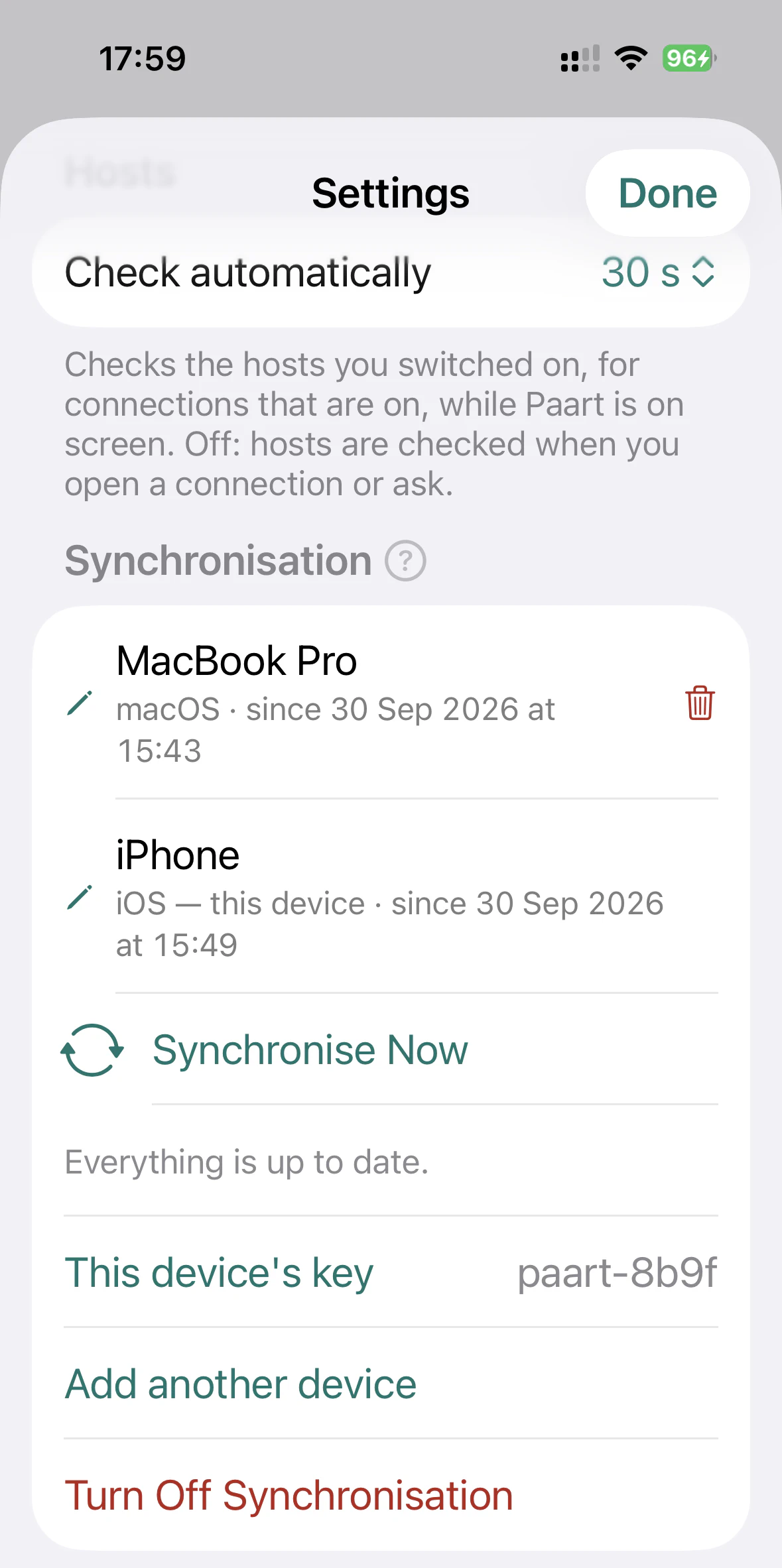
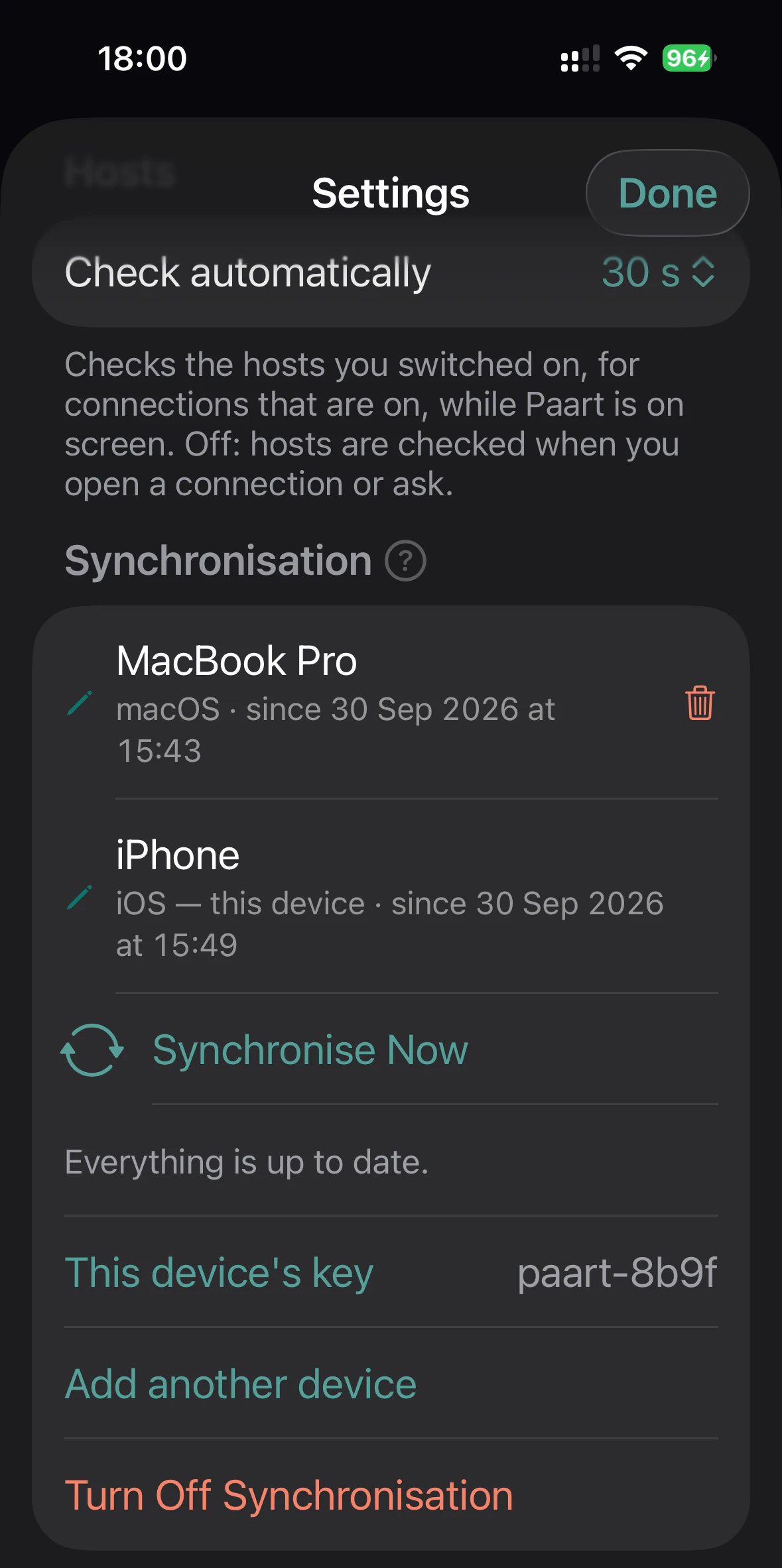
Paart synchronise nativement les connexions via iCloud. J’ajoute une connexion une fois, je la retrouve sur mes autres appareils.

D’autres destinations sont à l’étude pour ceux qui ne sont pas entièrement dans l’écosystème Apple — WebDAV, Google Drive, OneDrive, SFTP et Dropbox. L’objectif reste le même : tu choisis où tes données sont synchronisées. Voir la feuille de route.

Sur l’offre gratuite, la synchronisation tourne tant que tu n’as qu’une connexion. Elle s’arrête dès la deuxième, et repart d’elle-même dès que tu es revenu à une. Paart Pro la maintient sur l’ensemble de tes connexions.

Quarante clients. Beaucoup de configurations.

Avant de donner une configuration WireGuard à un client, j’ai besoin de la tester moi-même. Et ensuite, j’ai besoin de la conserver — parce que lorsque ce client me la redemande six mois plus tard, je veux pouvoir la retrouver immédiatement.

Avec quelques connexions, c’est facile. Avec des dizaines de clients et plusieurs appareils par client, ça ne l’est plus.

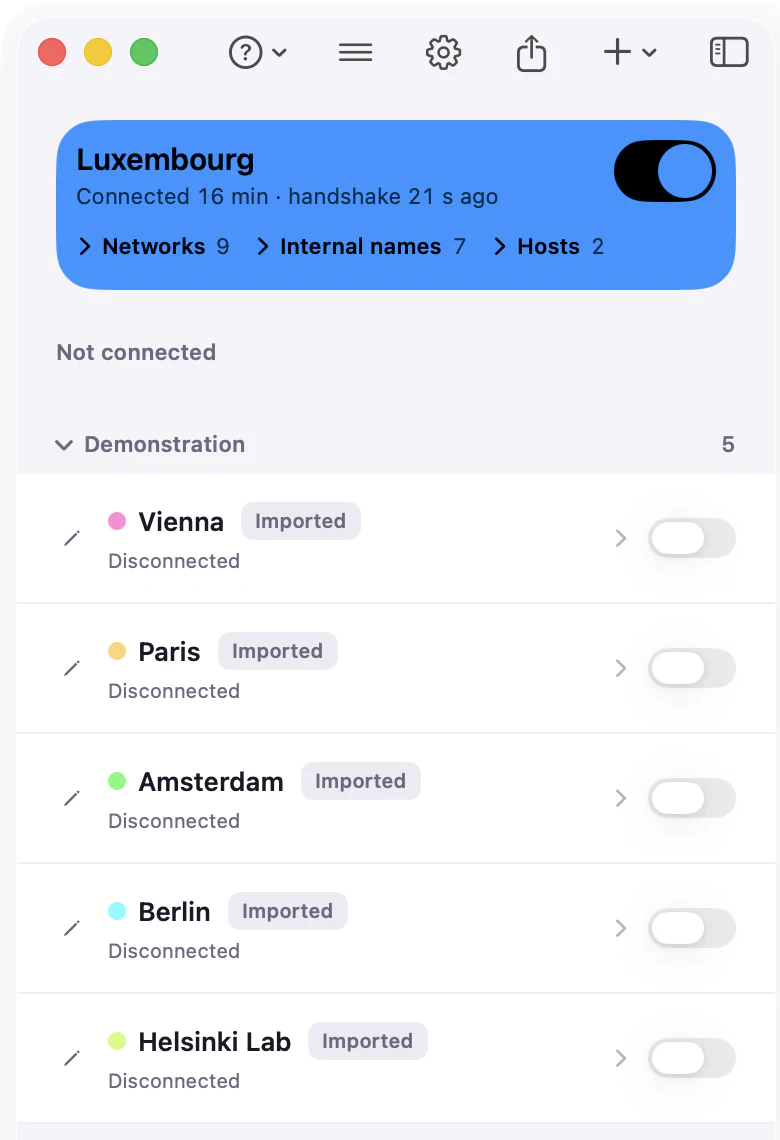
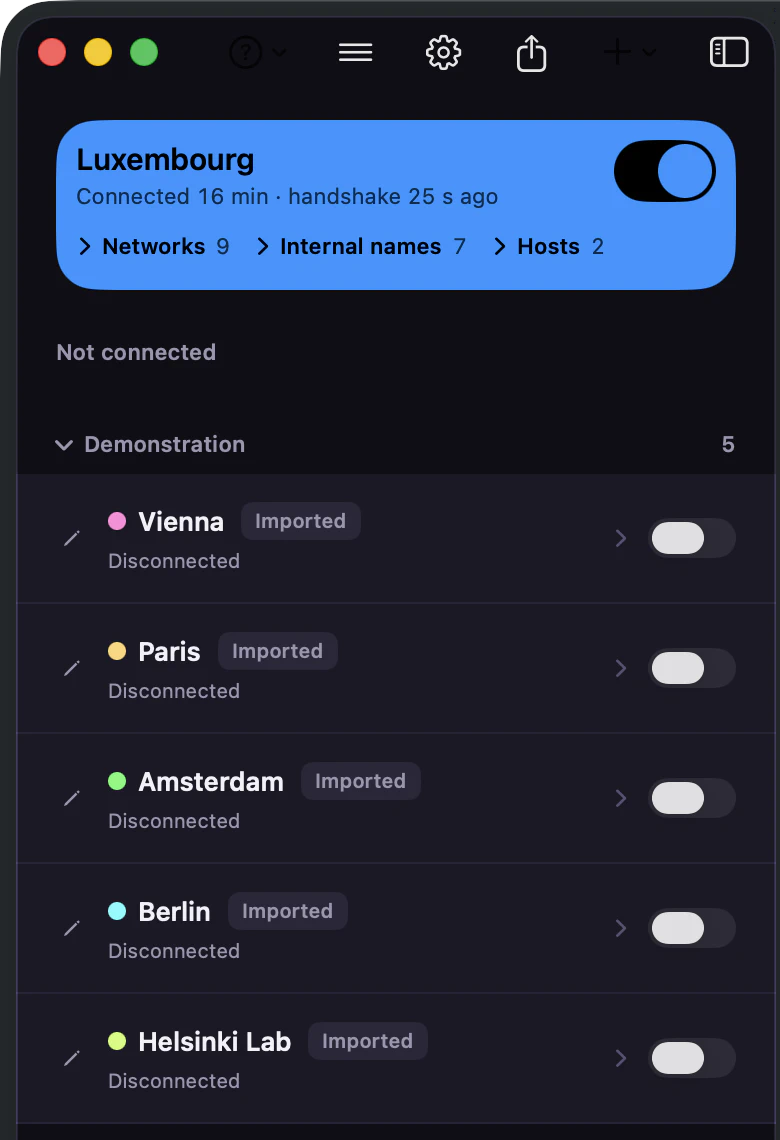
Paart me permet d’organiser les connexions dans des dossiers, de les trier et de les filtrer pour retrouver rapidement exactement ce que je cherche. Lorsque je dois transmettre une configuration, je peux facilement la partager sous forme de texte avec le QR code correspondant.

Ce qui finissait auparavant par devenir une collection de fichiers de configuration devient une bibliothèque organisée.

Connecté ne veut pas forcément dire accessible.

Un tunnel WireGuard peut être connecté alors que le serveur dont j’ai réellement besoin est inaccessible. Ça ne m’aide pas beaucoup.

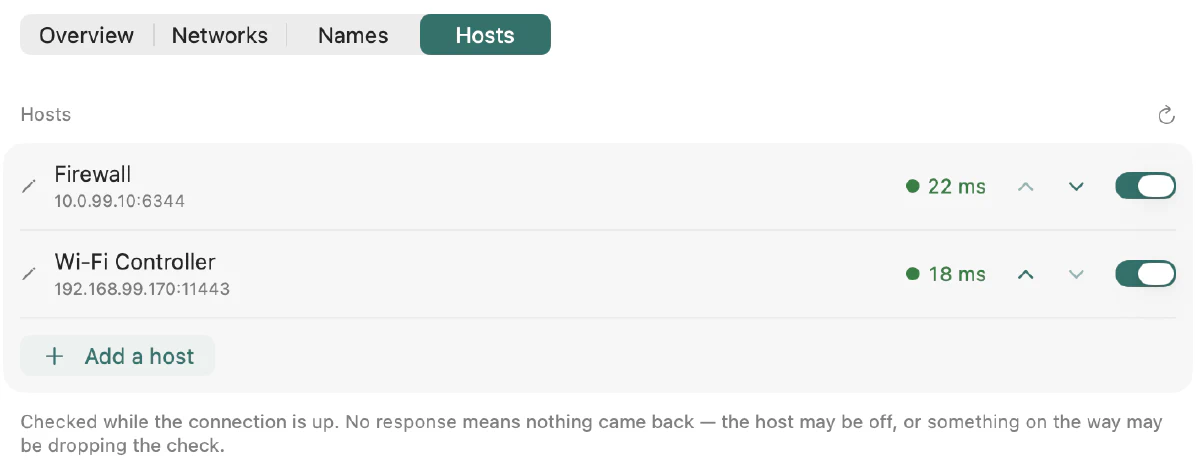
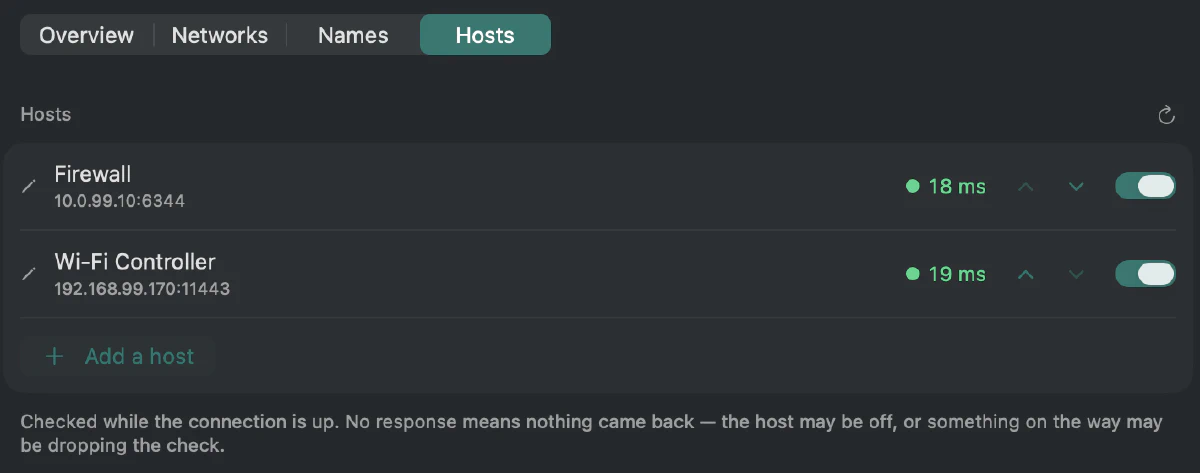
Pour chaque connexion, Paart me permet donc de définir les ressources qui comptent vraiment. Je peux ajouter une adresse IP et, si nécessaire, un port spécifique, et donner à chaque ressource un nom plus parlant : pare-feu, NAS, RDS, PBX, serveur.

Dès que le VPN est connecté, Paart teste ces ressources et affiche leur état directement sur la carte de connexion — accessible, ou inaccessible.

Un seul coup d’œil suffit pour savoir si le réseau dont j’ai réellement besoin fonctionne.

Quand quelque chose ne fonctionne pas, je veux savoir pourquoi.

Les journaux sont indispensables lorsqu’un tunnel ne se comporte pas comme prévu. Mais avec beaucoup de connexions, un mur de journaux WireGuard bruts n’est pas forcément ce dont j’ai besoin.

Paart me permet de filtrer les journaux par connexion, de n’afficher que les erreurs et d’exporter ou partager facilement les informations utiles.

Moins de bruit. Plus vite vers la cause du problème.

Changer de DNS sans modifier les configurations.

Au bureau, chez moi, chez un client ou en déplacement, le serveur DNS que je veux utiliser peut changer. Je ne voulais pas devoir modifier mes configurations WireGuard chaque fois que ça arrive.

Paart me permet donc de définir les serveurs DNS que j’utilise dans les réglages, puis de passer directement de l’un à l’autre depuis un simple menu déroulant. Aucune modification de la configuration WireGuard nécessaire.

Né d’un besoin réel.

Paart n’a pas commencé par une liste de fonctionnalités. Il est né de mon propre travail.

Je suis MSP. Je gère une quarantaine de clients et de réseaux, et WireGuard fait partie de mes outils quotidiens. Derrière chaque fonction importante de Paart, il y avait d’abord un problème auquel j’avais moi-même été confronté.

Petit à petit, Paart est devenu le client WireGuard que j’aurais aimé avoir. Et je doute d’être le seul à en avoir eu besoin.

Prix

Offre gratuite

  • Importe autant de connexions que tu veux — il n’y a pas de plafond
  • L’une d’elles est complète, pour toujours. Sans essai, sans compte à rebours.
  • Règles à la demande, export, Raccourcis et barre des menus du Mac ne coûtent rien
  • La synchronisation est la seule chose que le palier touche. Elle tourne tant que tu n’as qu’une connexion. Importes-en une seconde et elle s’arrête ; tout le reste continue, et elle repart d’elle-même dès que tu es revenu à une.

Paart Pro

  • 49,99 € une fois — à toi pour de bon
  • ou 3,99 €/mois
  • ou 24,99 €/an

Un seul achat couvre iPhone, iPad et Mac.

  • Synchronisation sur toutes tes connexions
  • Réseau avancé sur chacune d’elles

L’abonnement annuel atteint le prix de l’achat unique en exactement deux ans. L’abonnement mensuel revient à 47,88 € par an : treize mois coûtent donc plus cher que l’achat définitif.

Paart Pro est un achat unique de 49,99 €, ou 3,99 € par mois, ou 24,99 € par an. Les trois ouvrent la même chose.

Les abonnements se renouvellent automatiquement sauf résiliation au moins 24 heures avant la fin de la période. Ton compte Apple est débité dans les 24 heures qui précèdent le renouvellement. Tu peux consulter, modifier ou résilier un abonnement dans Réglages ▸ ton nom ▸ Abonnements. L’achat unique ne se renouvelle jamais.

Les prix sont ceux de l’App Store luxembourgeois et incluent la TVA. Apple fixe le prix dans chaque pays : le tien peut différer.

Et ensuite : Managed Paart. Paart simplifie le côté client ; l’étape suivante est l’autre bout du tunnel — gérer les accès WireGuard de tes utilisateurs depuis l’interface d’OPNsense, sans manipuler leurs fichiers de configuration. Il est en développement, sans date annoncée. Voir ce qu’il fera.

Paart est sur l’App Store

Téléchargement gratuit sur iPhone, iPad et Mac.

Où Paart doit-il aller ensuite ?

Aujourd’hui il est fait pour les appareils Apple. Windows, Android, Linux, un autre endroit qu’iCloud pour synchroniser — la feuille de route montre ce qui est construit et ce que nous envisageons seulement. Rien n’y est décidé, et c’est un clic qui décide.

Voir la feuille de route et voter →