 Paart
PaartPaart Client · Mac · iPhone · iPad
Tout ce que fait Paart Client.
Un client WireGuard pour tes configurations existantes — conçu pour garder beaucoup de réseaux utilisables côte à côte.
- Gratuit
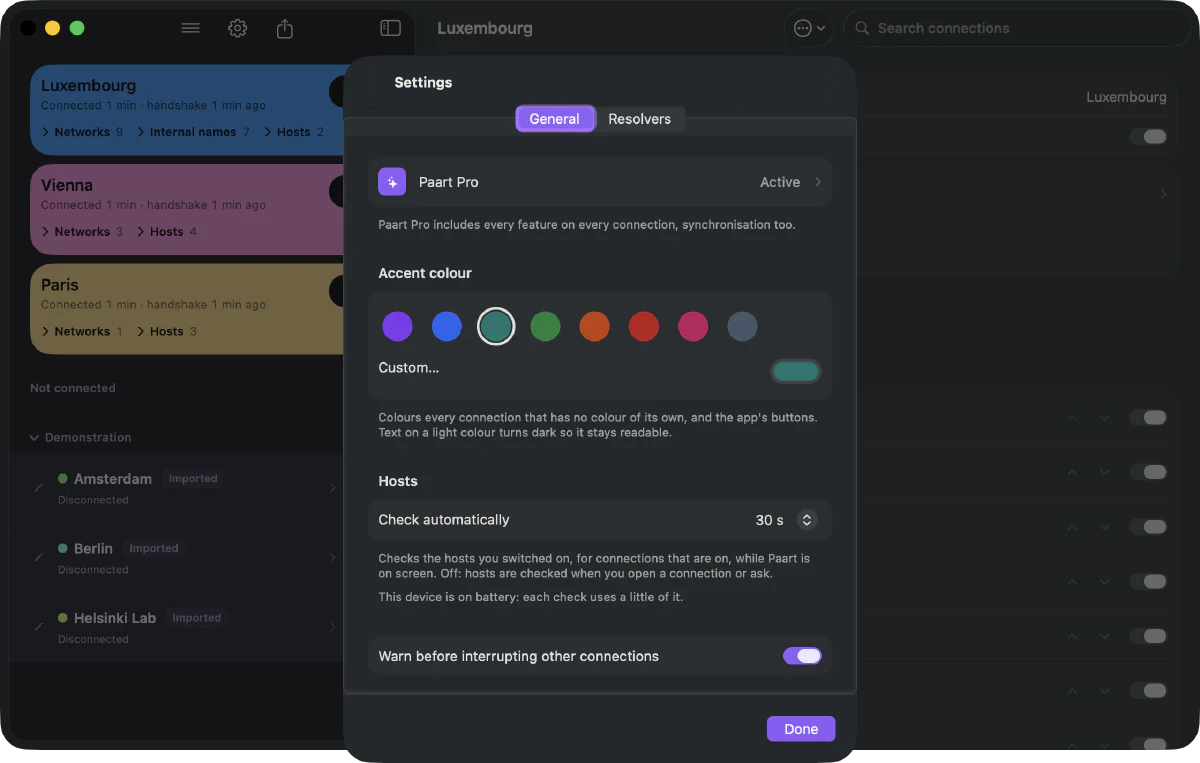
- Connecte autant de configurations que tu veux. Le réseau avancé sur une connexion que tu choisis, et que tu peux changer à tout moment. La synchronisation tant que tu n’as qu’une connexion — elle est de nouveau possible quand tu reviens à une seule.
- Paart Pro
- Le réseau avancé et la synchronisation, sur chaque connexion.
Connecter
Travailler sur plusieurs réseaux.
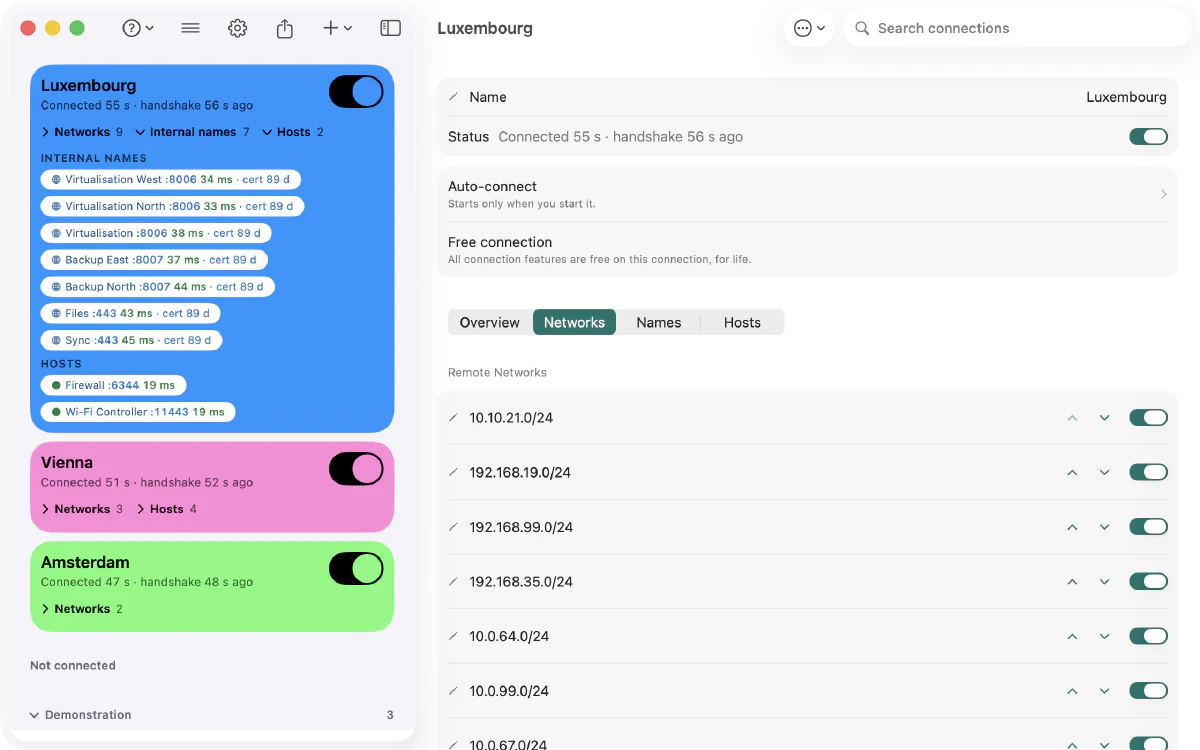
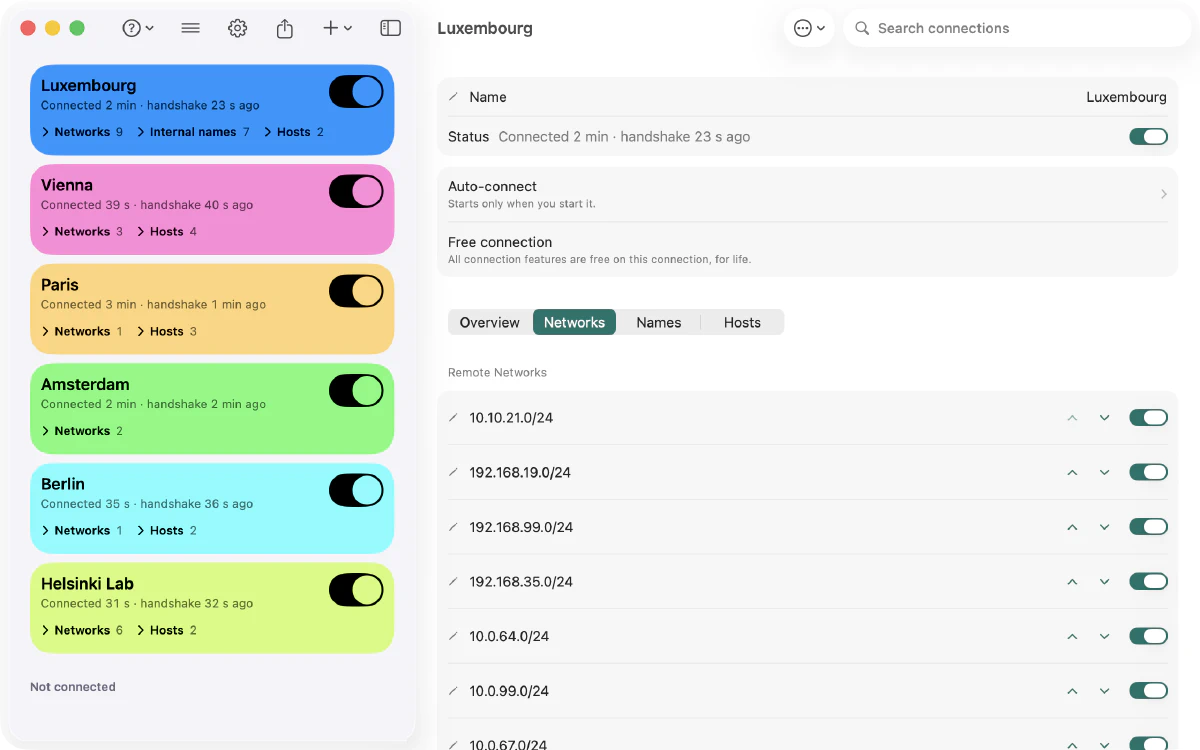
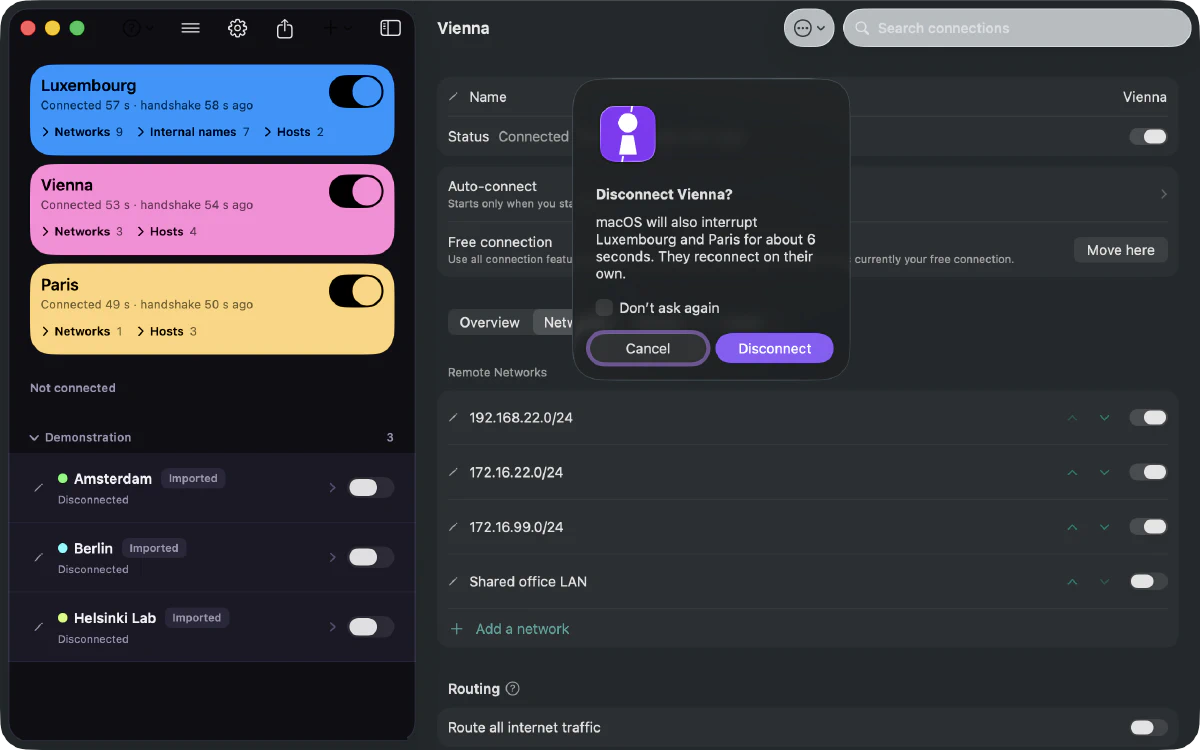
- Des connexions simultanées sur Mac, quand leurs routes peuvent coexister — en Gratuit comme en Pro. C’est le comportement des versions actuelles de macOS, et non une garantie d’Apple.
- Un interrupteur pour chaque réseau distant que porte une connexion.
- Tout le trafic dans le tunnel, ou seulement les réseaux propres à la connexion.
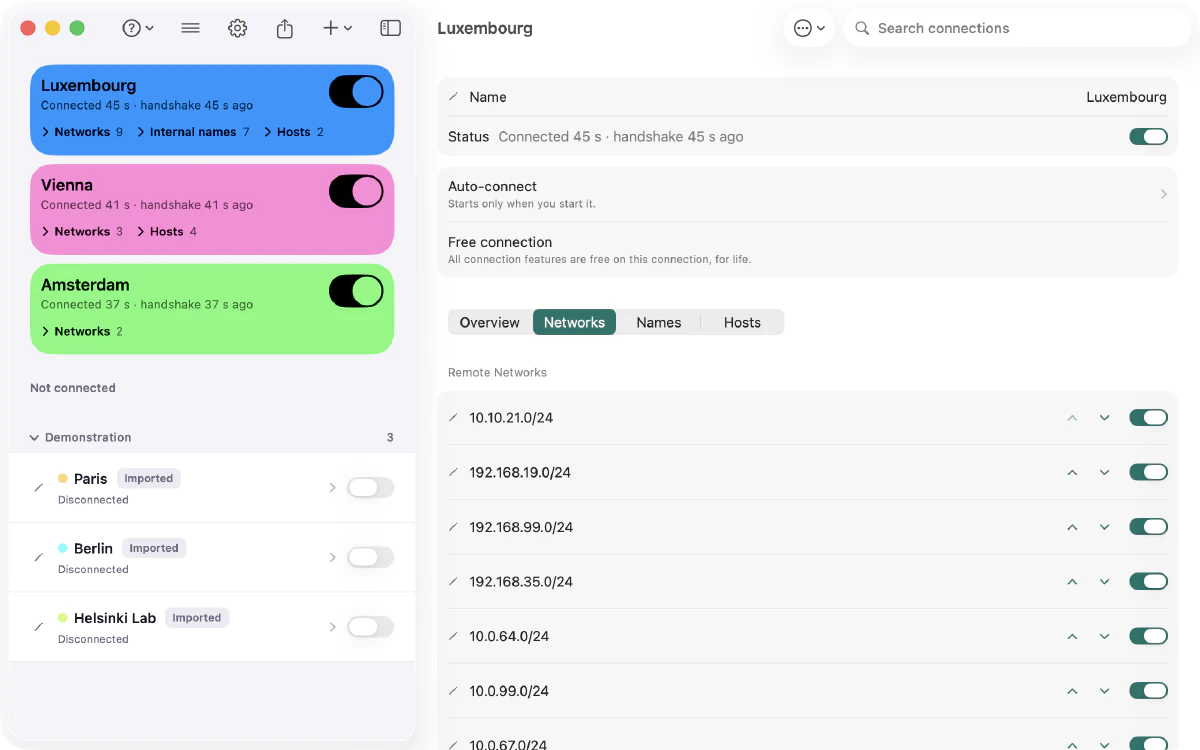
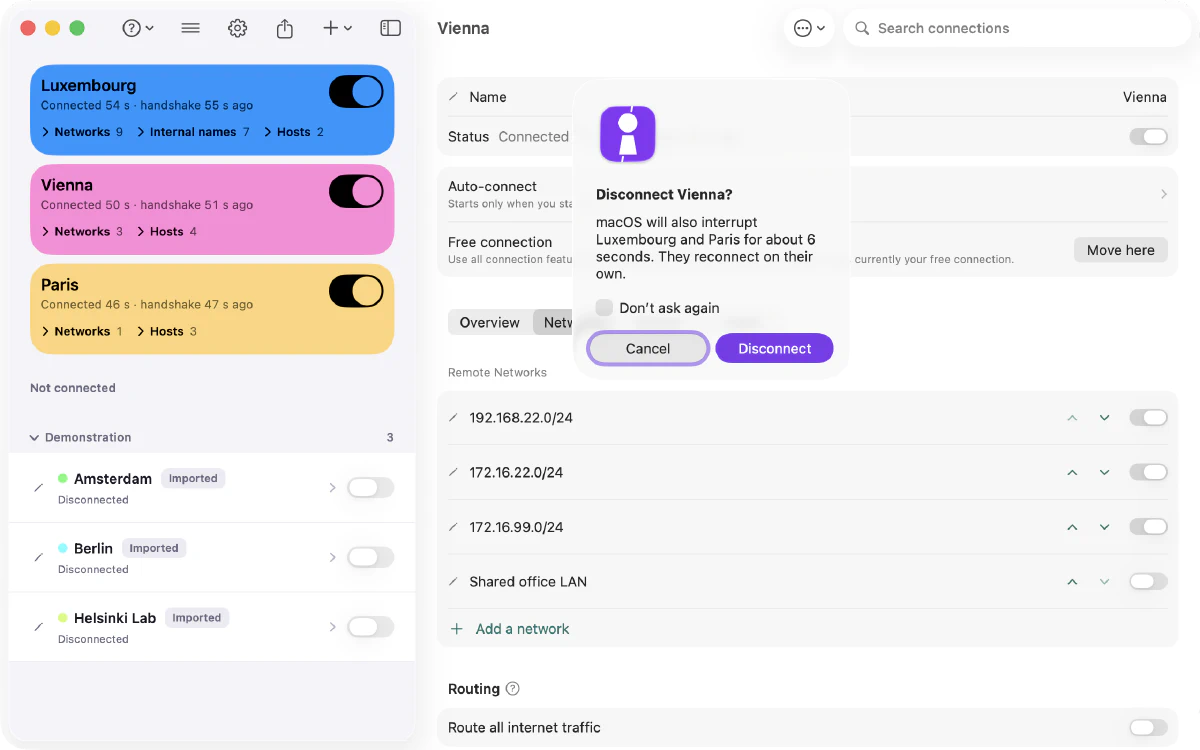
- Sur Mac, arrêter une connexion interrompt les autres — c’est macOS qui le fait, pas Paart. Elles reviennent d’elles-mêmes, et leur carte garde sa place et sa couleur sous « Resuming… ».
Organiser
Chaque réseau à sa place.
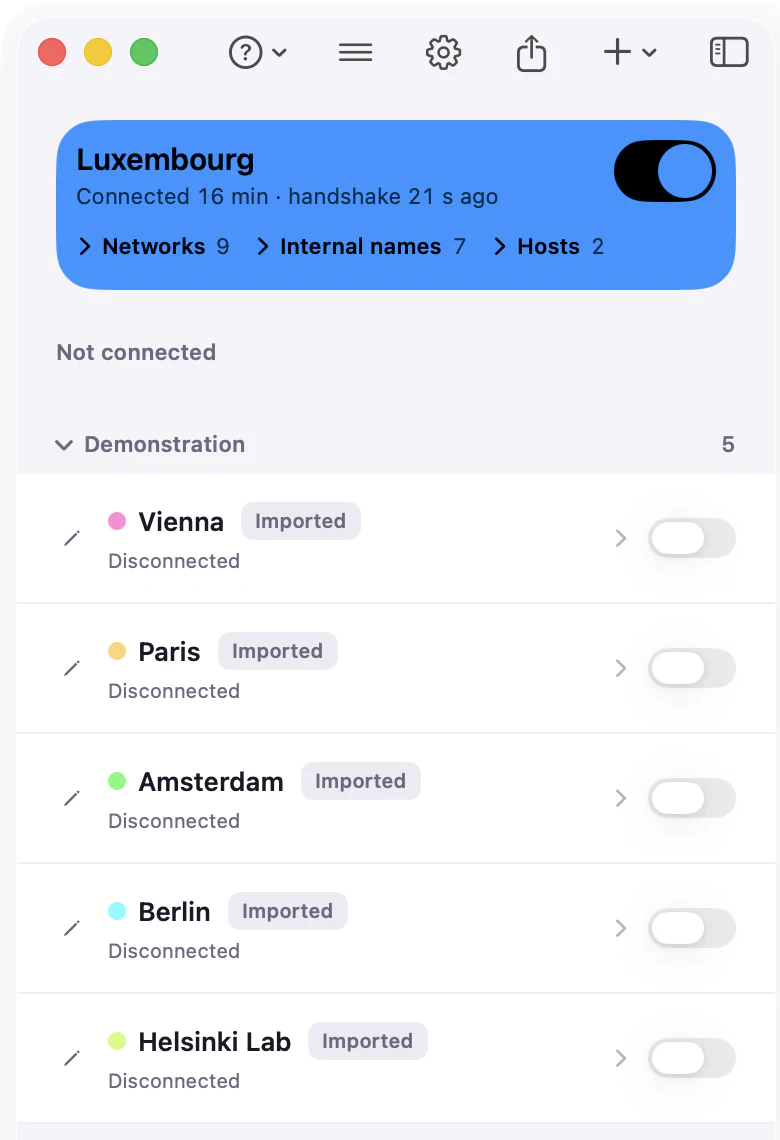
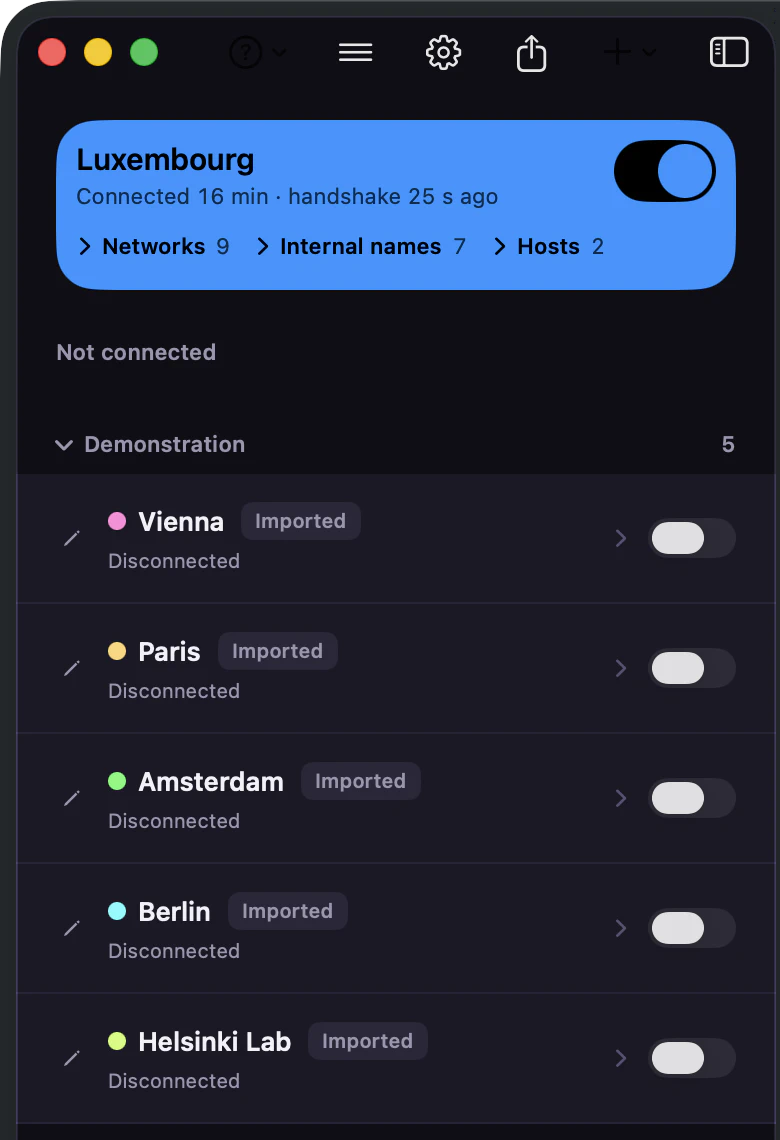
- Des groupes, pour rassembler les connexions par client, par site ou par usage.
- Recherche et tri dans toute la bibliothèque.
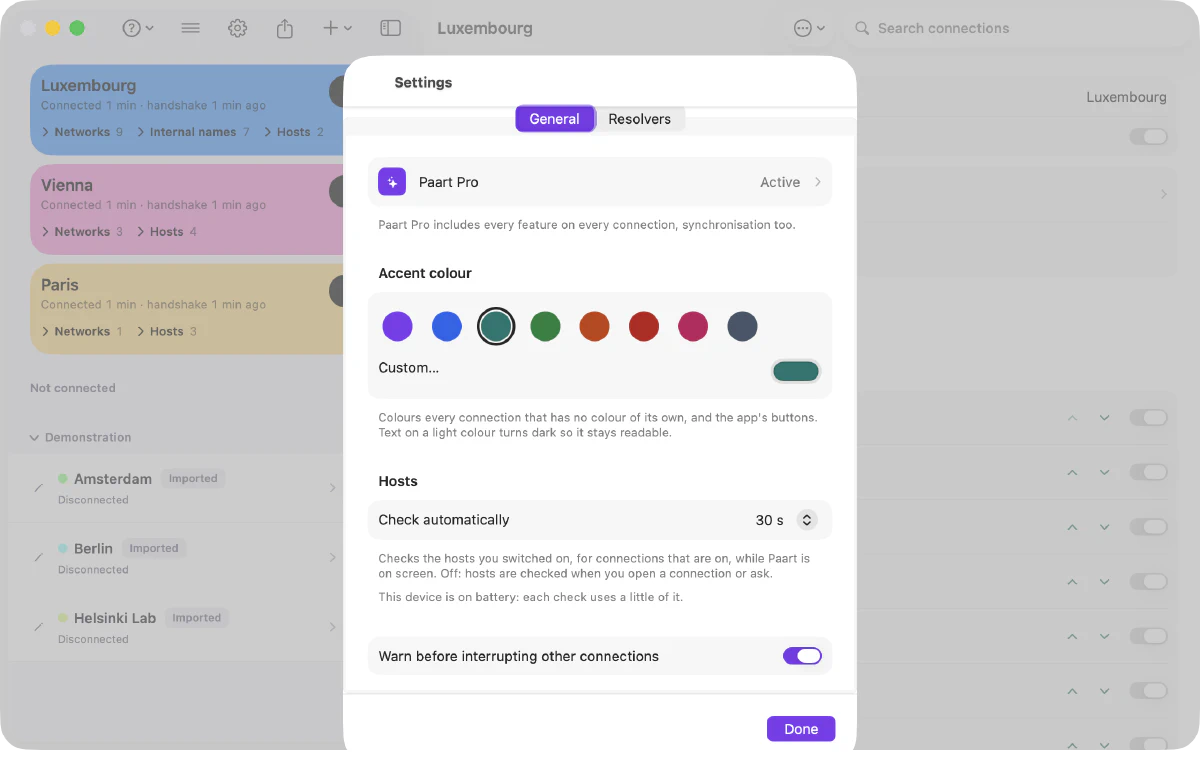
- Des couleurs : une couleur d’accent pour l’app, une par connexion, et une par groupe, que prennent les connexions du groupe sans couleur propre — en Gratuit comme en Pro.
- Des flèches pour réordonner les réseaux, noms internes et hôtes d’une connexion importée — l’ordre ne touche jamais aux routes.
- Import de fichiers wg-quick standard et de QR codes, sans limite de nombre. Export en .conf pour toute app WireGuard, ou en fichier .paart qui ramène une connexion dans Paart avec tout ce que tu y as réglé — clé privée comprise : garde-le comme la clé elle-même.
- La synchronisation par ton propre iCloud ou ton propre serveur SFTP, quand tu appuies sur « Synchronise Now » — gratuite tant que tu n’as qu’une connexion ; avec une deuxième, elle se met en pause, et est de nouveau possible quand tu reviens à une seule, ou avec Pro.
Résoudre
Le DNS là où il doit être.
- Les noms internes, sur toutes les plateformes : déclare les noms d’un client, et eux seuls sont résolus par le tunnel, par le résolveur que tu indiques. Tous les autres noms gardent le DNS de cet appareil — sauf si tu choisis un résolveur de remplacement dans les réglages, qui leur répond alors.
- Une bibliothèque de résolveurs — Google, Cloudflare, Quad9 et Cisco OpenDNS pour commencer —, proposée dans le choix DNS d’une connexion et transmise à tes autres appareils par la synchronisation.
- Changer de DNS sans modifier la configuration.
Comprendre
Voir ce qui se passe.
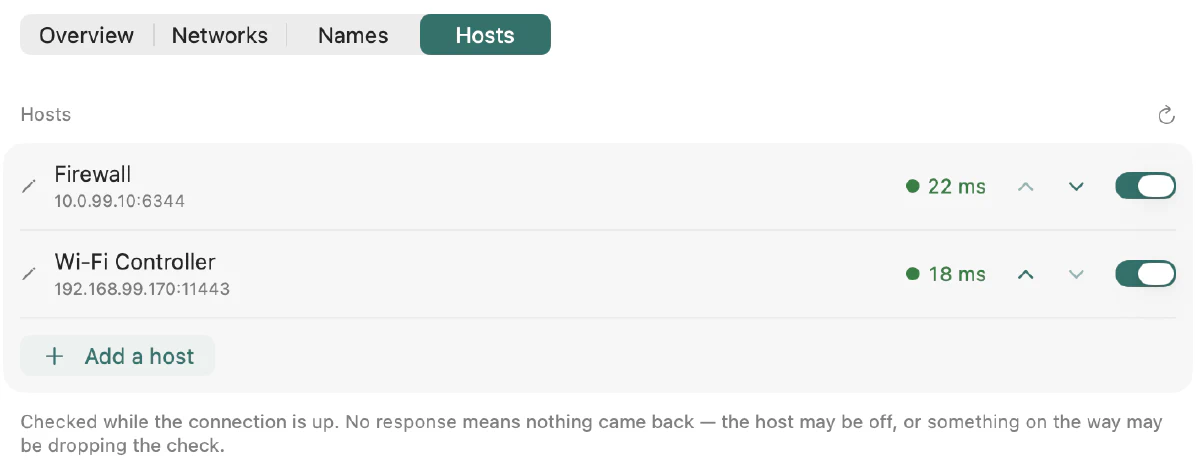
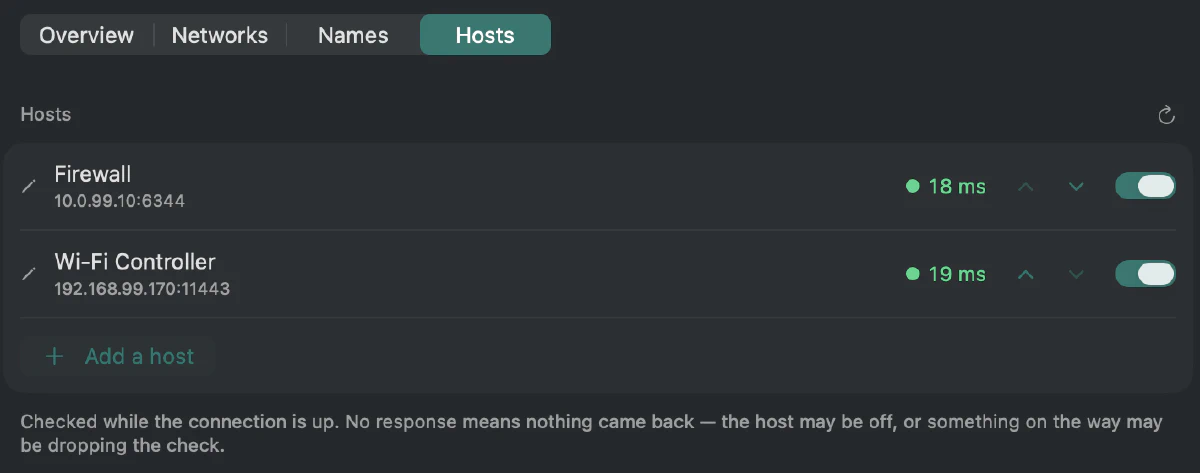
- Des tests sur les hôtes que tu ajoutes — joignabilité et temps d’aller-retour. Ajouter des hôtes fait partie du réseau avancé ; ceux déjà présents continuent d’être testés.
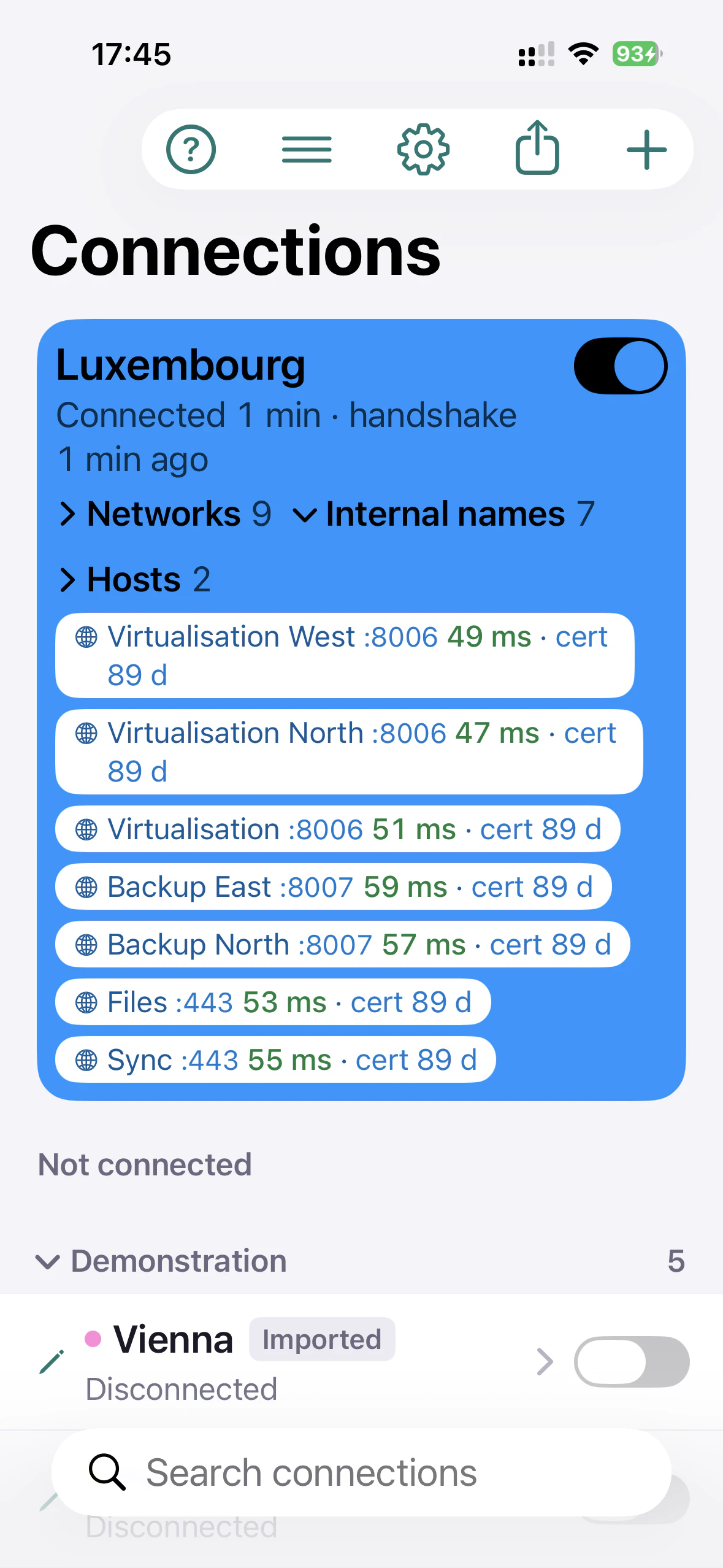
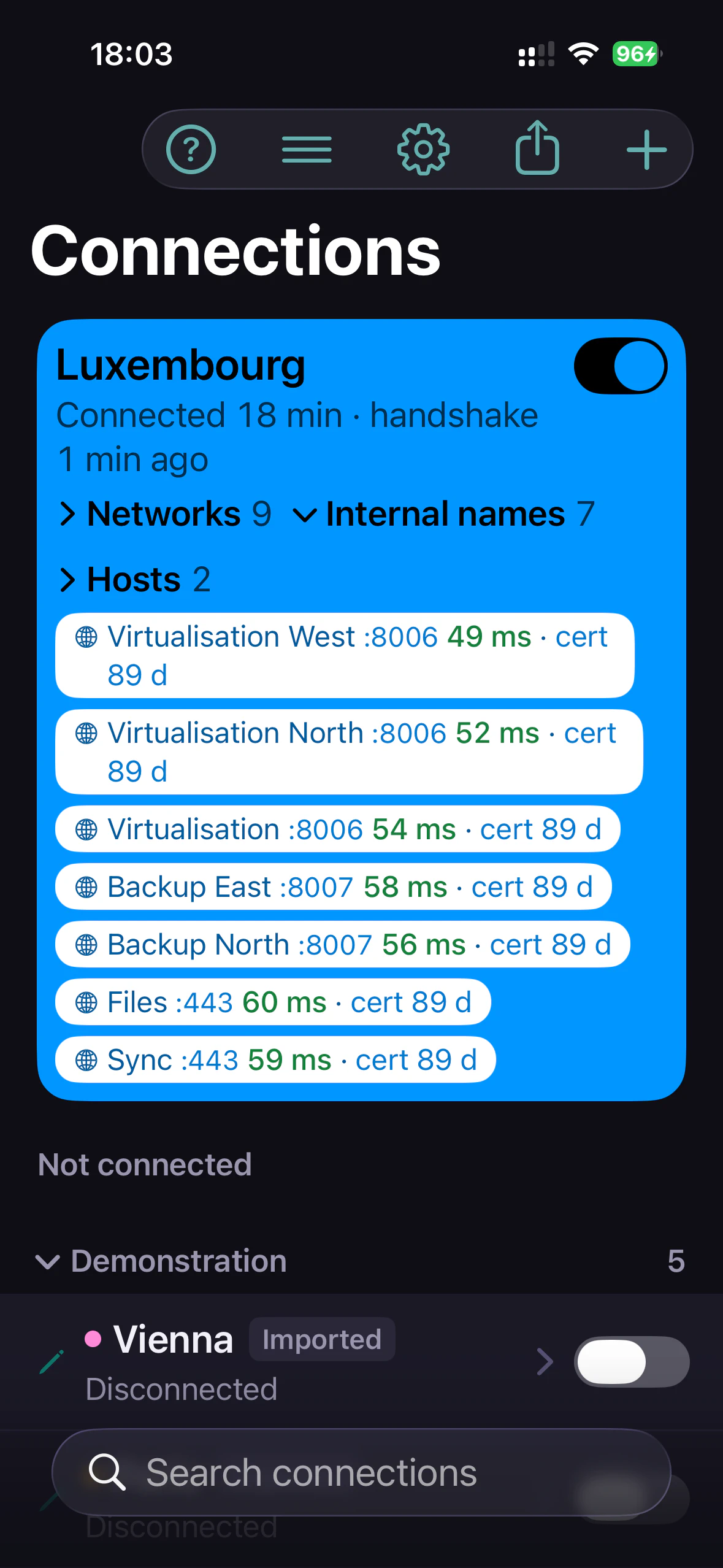
- Les noms internes sont testés aussi : temps de réponse, et jours restants de leur certificat HTTPS — en orange sous 14 jours. Comme les hôtes, cela fait partie du réseau avancé.
- « Check automatically » : désactivé par défaut, ou toutes les 30 s, 1 min ou 5 min — seulement tant que Paart est à l’écran, jamais en arrière-plan, et en pause en mode économie d’énergie.
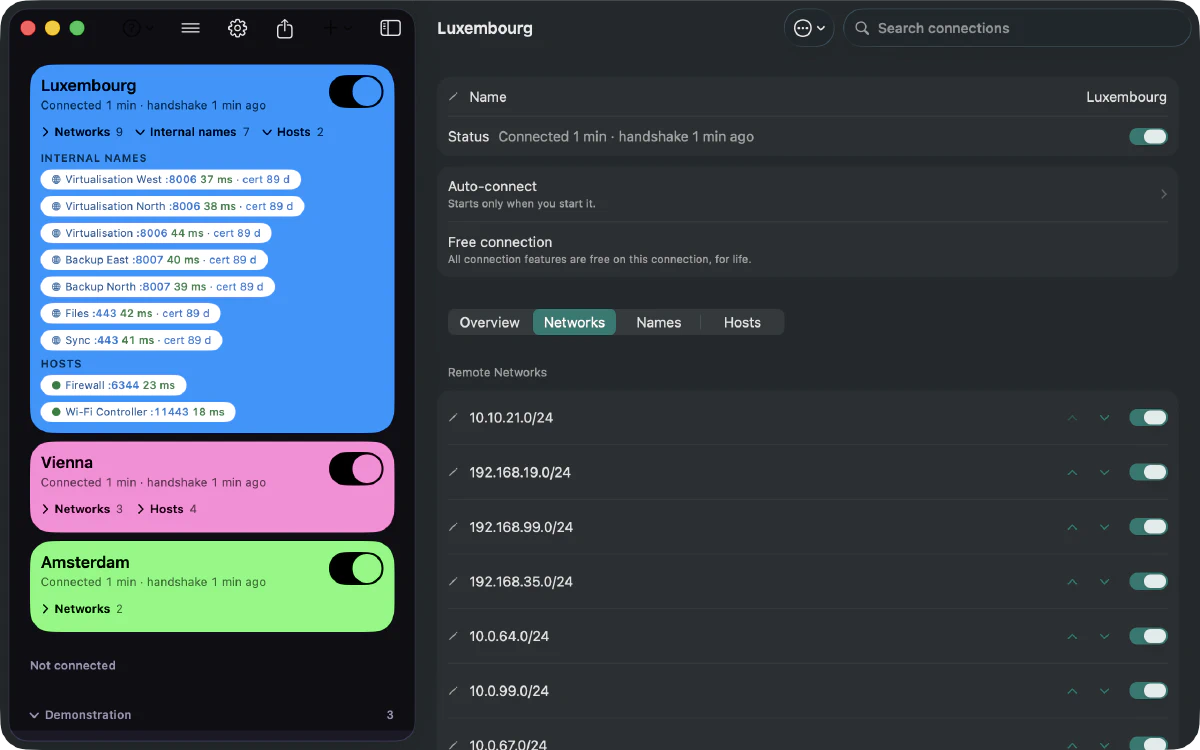
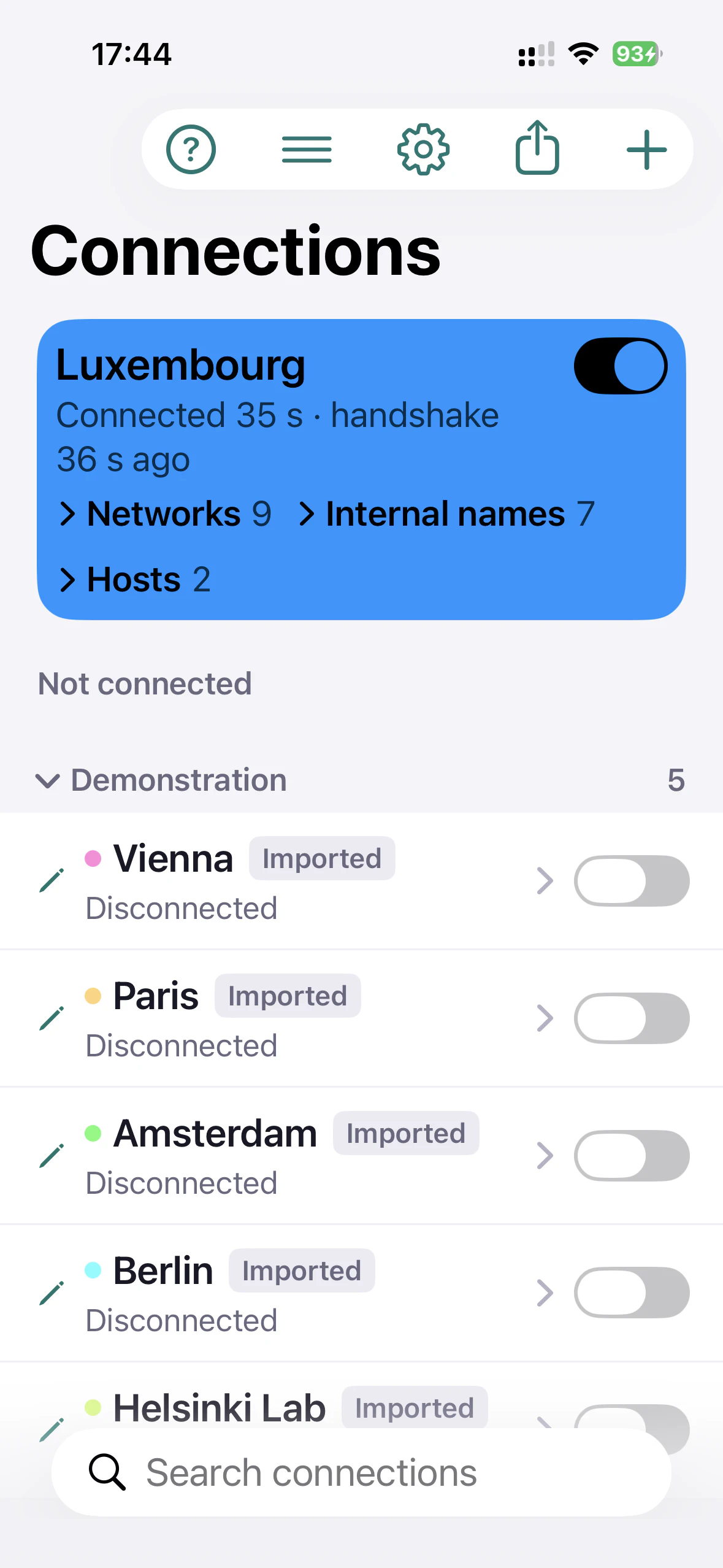
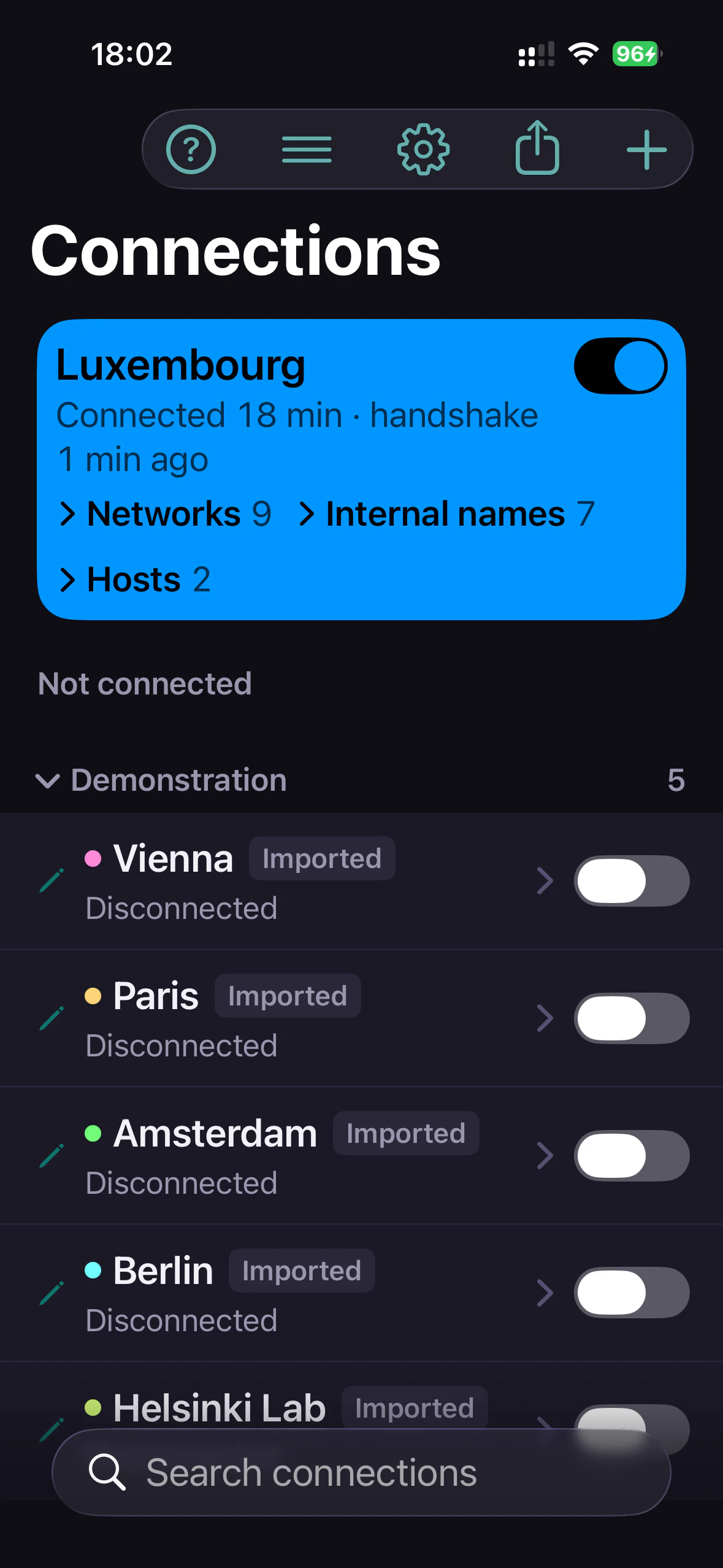
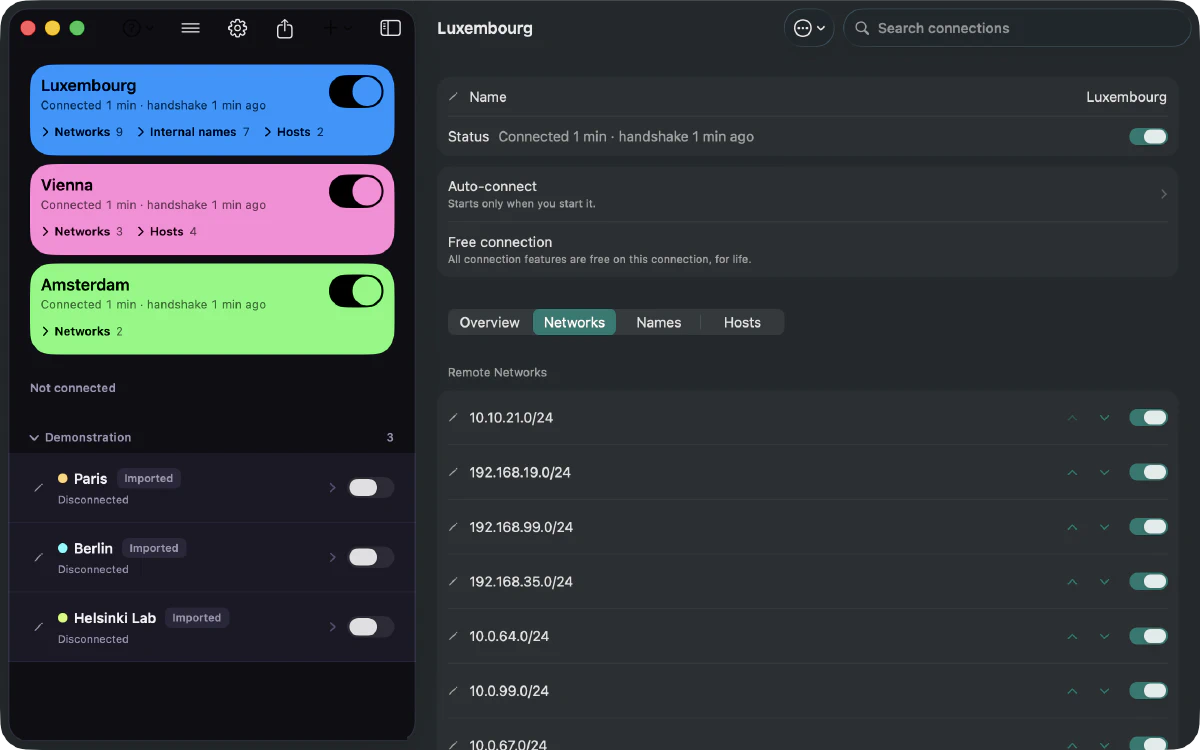
- La carte d’une connexion active se replie en une ligne — « Networks 9 · Internal names 7 · Hosts 2 » — et un test en échec reste visible replié.
- Un état de connexion clair : connectée, et l’heure du dernier handshake (négociation de clés).
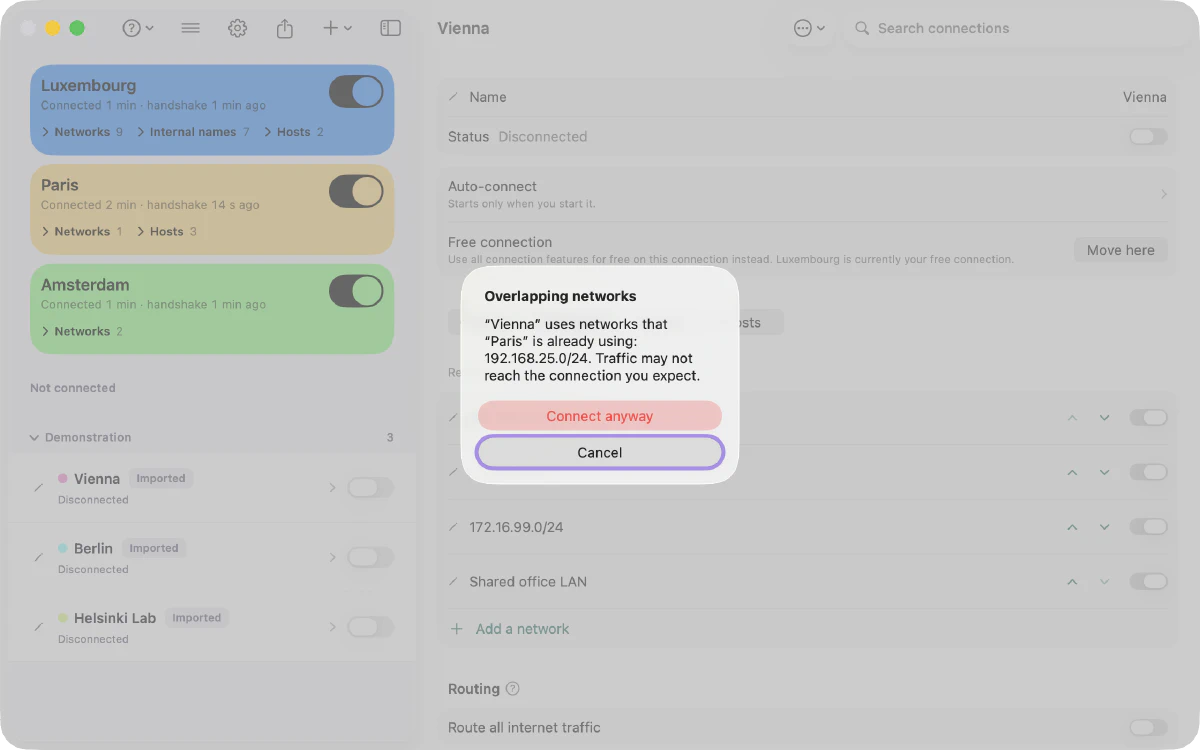
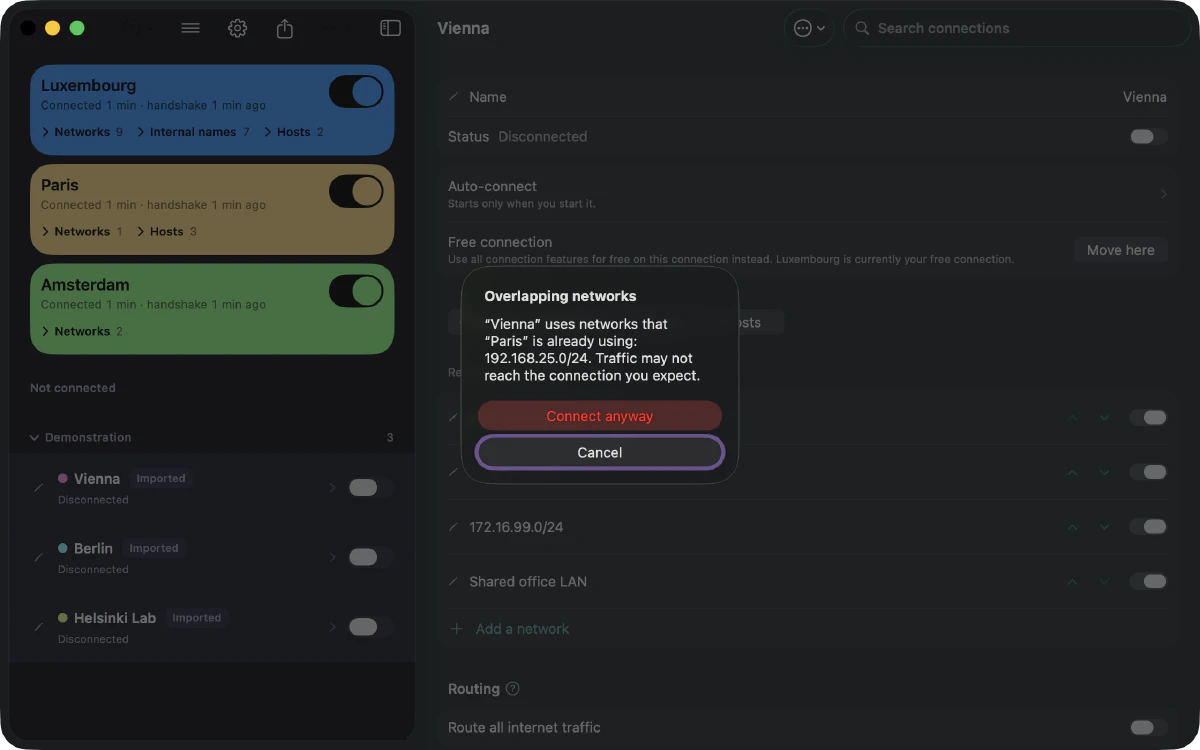
- Un avis quand Paart constate des réseaux qui se recouvrent. Paart ne devine pas quelle route l’emporte.
- Un journal pour chaque connexion, exportable.
Automatiser
Des connexions qui montent d’elles-mêmes.
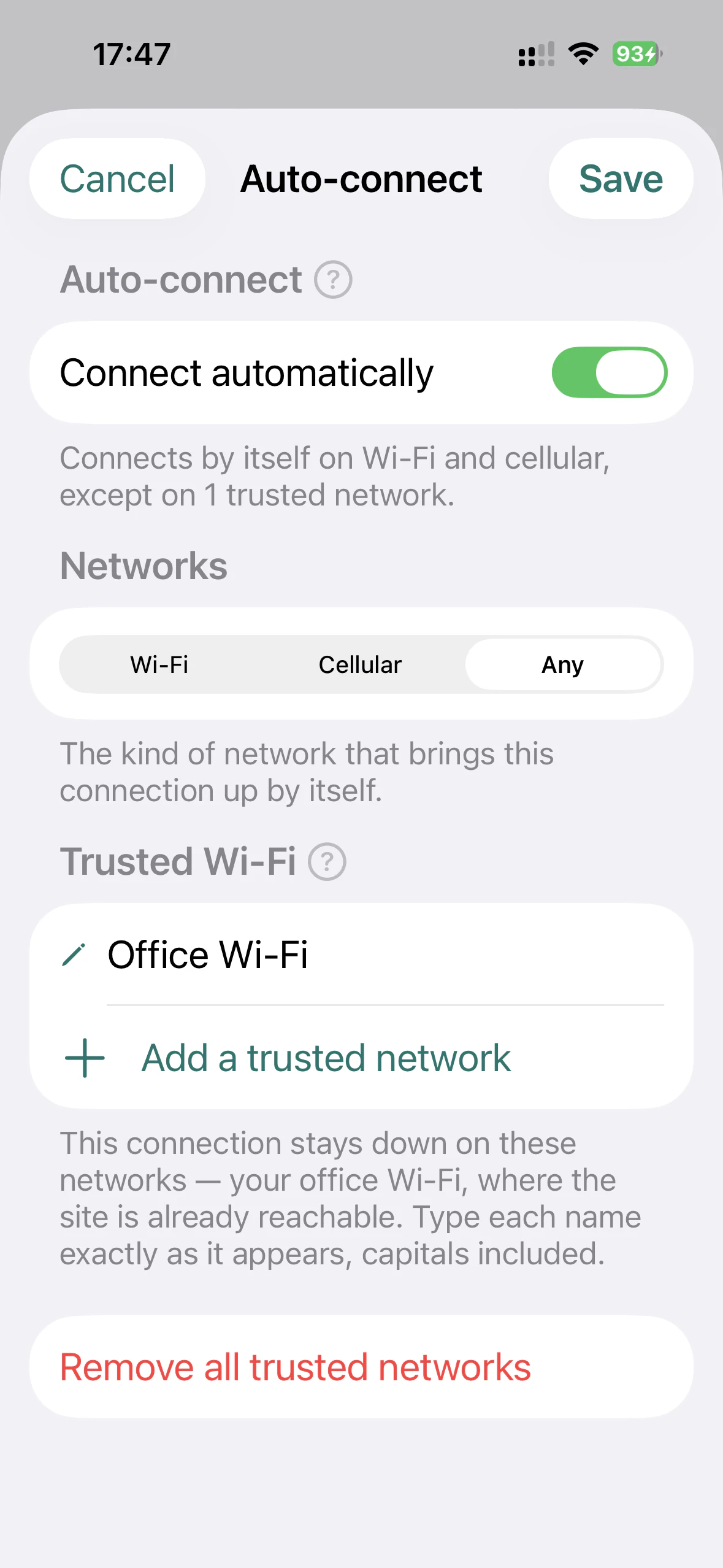
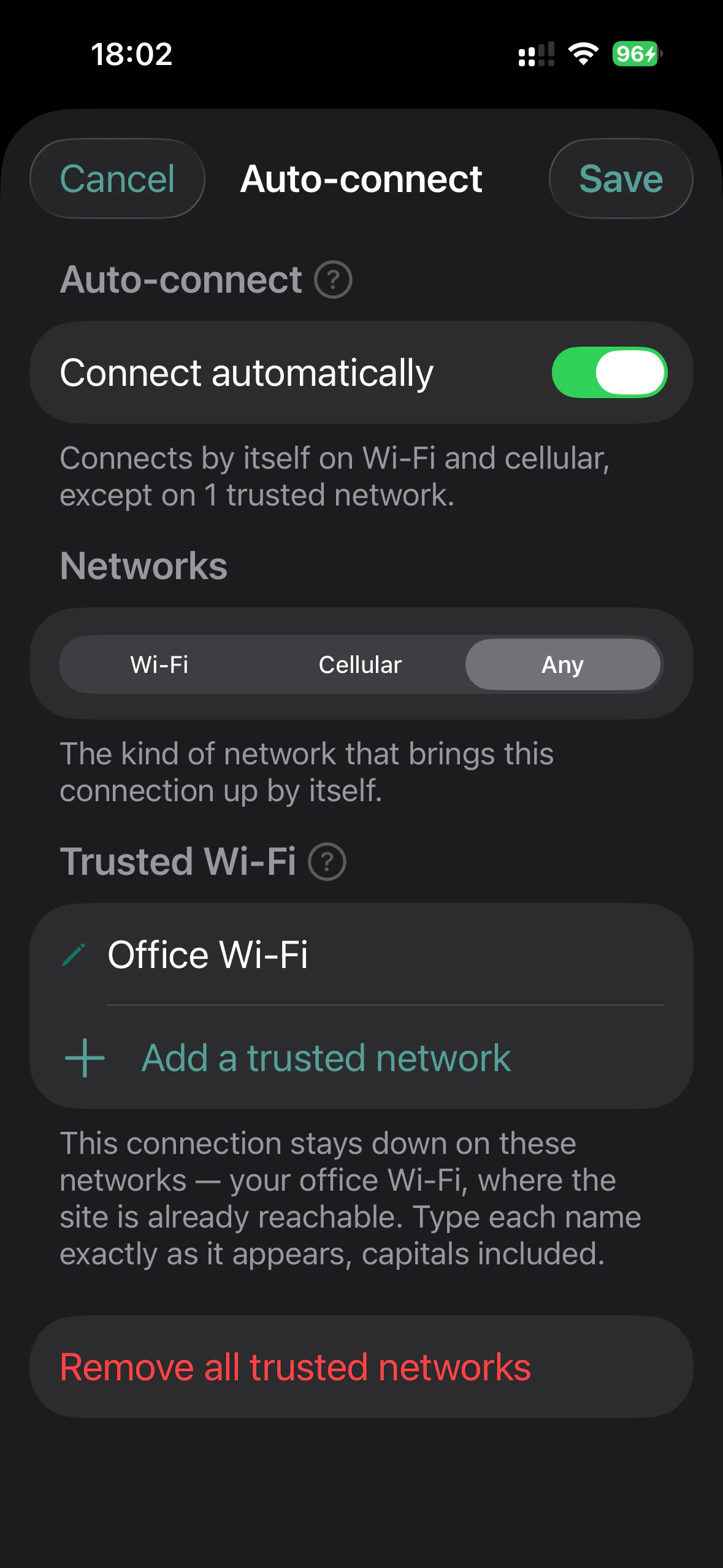
- Des règles à la demande (on-demand) — en Wi-Fi, en données cellulaires ou sur n’importe quel réseau — pour une connexion à la fois.
- Les Wi-Fi de confiance : les réseaux où une connexion reste coupée, comme ton bureau.
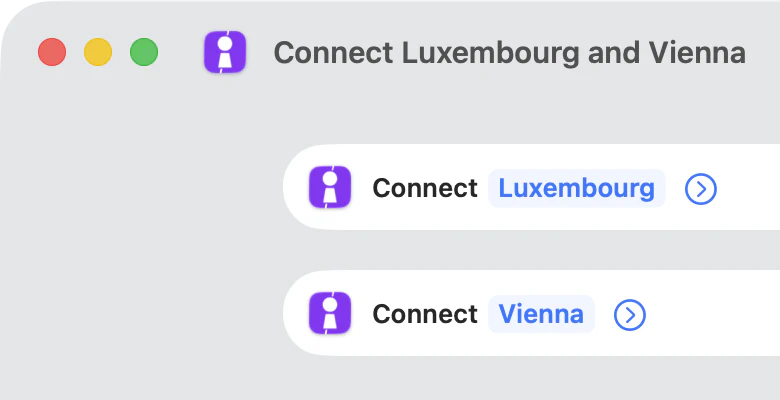
- Des actions Paart pour Raccourcis, utilisables avec Siri : Connect et Disconnect sur une connexion nommée, sans amener Paart au premier plan. Une connexion déjà active n’est pas redémarrée ; Disconnect arrête aussi sa connexion automatique.
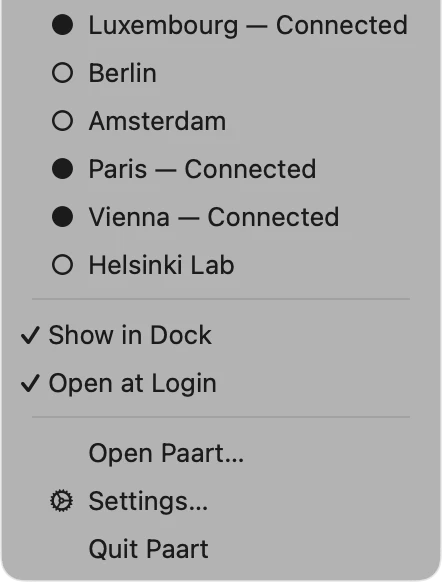
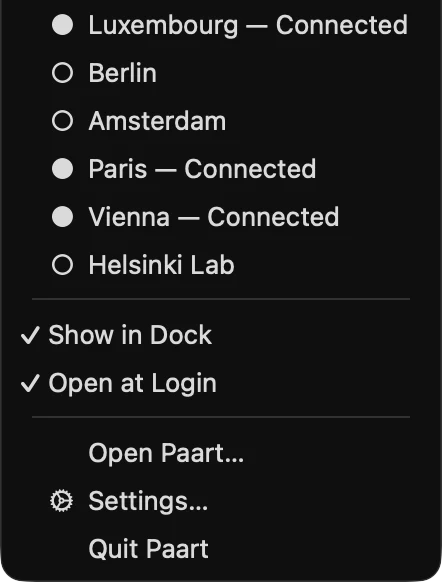
- La barre des menus du Mac.
Plateformes
La même bibliothèque sur chaque appareil.
| Fonction | Mac | iPhone | iPad |
|---|---|---|---|
| Connexions à la fois | Plusieurs* | Une | Une |
| Noms internes (Split DNS) | Oui | Oui | Oui |
| Synchronisation — iCloud ou SFTP | Oui | Oui | Oui |
| Barre des menus | Oui | — | — |
* Plusieurs connexions à la fois sur Mac supposent des routes qui peuvent coexister ; c’est le comportement des versions actuelles de macOS, et non une garantie d’Apple. Paart signale les recouvrements qu’il constate ; il ne décide pas quelle route l’emporte.
Confidentialité
Rien de ce qui est à toi ne passe par nous.
- Pas de compte Paart.
- Pas de serveur VPN Paart : les tunnels vont directement à tes propres serveurs.
- Les clés restent sur tes appareils. Ni télémétrie, ni rapports de plantage, ni identifiants publicitaires, ni traceurs.
- La synchronisation est chiffrée de bout en bout avec ta phrase secrète ; iCloud ou ton serveur SFTP stocke un bloc opaque. La clé SSH utilisée pour SFTP ne quitte jamais l’appareil.
Gratuit et Pro
Le réseau avancé sur une connexion, gratuitement. Sur toutes, avec Pro.
| Ce que tu obtiens | Gratuit | Paart Pro |
|---|---|---|
| Importer des configurations WireGuard | Sans limite | Sans limite |
| Connexions actives à la fois | Mac (versions actuelles de macOS) : plusieurs, quand les routes peuvent coexister · iPhone, iPad : une | Pareil |
| Réseau avancé (Advanced networking dans l’app) — réseaux, hôtes nommés, DNS (noms internes compris) et routage de tout le trafic par le tunnel | Sur une connexion que tu choisis, modifiable à tout moment | Sur chaque connexion |
| Synchronisation entre tes appareils — iCloud ou SFTP | Tant que tu n’as qu’une connexion — elle est de nouveau possible quand tu reviens à une seule | Pour chaque connexion |
| Tests de ressources | Sur les hôtes que tu ajoutes à ta connexion gratuite — ceux déjà présents continuent d’être testés | Sur chaque connexion |
| Kill switch | Sur chaque connexion | Sur chaque connexion |
| Plateformes | Mac, iPhone et iPad | Un seul achat couvre Mac, iPhone et iPad |
| Prix | 0 € | 49,99 € une fois · Ou 24,99 € par an · 3,99 € par mois |
La synchronisation est gratuite tant que tu n’as qu’une connexion. Ajoutes-en une deuxième et elle se met en pause : ce qui est déjà synchronisé reste où il est, et la synchronisation est de nouveau possible quand tu reviens à une seule connexion — ou tout de suite avec Pro. Dans tous les cas, elle se fait quand tu appuies sur « Synchronise Now ».
Les abonnements se renouvellent automatiquement sauf résiliation au moins 24 heures avant la fin de la période. Ton compte Apple est débité dans les 24 heures qui précèdent le renouvellement. Tu peux consulter, modifier ou résilier un abonnement dans Réglages ▸ ton nom ▸ Abonnements. L’achat unique ne se renouvelle jamais.
Les prix sont ceux de l’App Store luxembourgeois et incluent la TVA. Apple fixe le prix dans chaque pays : le tien peut différer.
- Gratuit
- Connecte autant de configurations que tu veux. Le réseau avancé sur une connexion que tu choisis, et que tu peux changer à tout moment. La synchronisation tant que tu n’as qu’une connexion — elle est de nouveau possible quand tu reviens à une seule.
- Paart Pro
- Le réseau avancé et la synchronisation, sur chaque connexion.
Aide
Guides pas à pas
- Ajouter ta première connexionCe qu’est une configuration WireGuard, et les deux façons d’en faire entrer une dans Paart.
- Garder ta clé privée en sécuritéLa seule ligne de ta configuration qui soit un élément d’authentification et non un réglage.
- Quand le tunnel ne se connecte pasUn handshake qui n’aboutit jamais a presque toujours l’une de cinq causes.
- DNS, routage et tunnel partielDécider ce qui passe par le tunnel, et qui répond à tes requêtes de noms.
- Split DNS WireGuard sur macOS : domaines de recherche et résolveursPourquoi ton Mac envoie chaque nom au tunnel WireGuard, ce qui distingue domaines de recherche et résolveurs par domaine, et comment vérifier ce que fait macOS.
- Plusieurs tunnels WireGuard sur macOS : options, routage et DNSDeux tunnels WireGuard sur un Mac ? Compare les options, évite les conflits de routes et de DNS, et vérifie que les deux réseaux distants fonctionnent vraiment.
- Se connecter automatiquementDes règles qui font monter le tunnel sur les réseaux où tu le veux.
Images : Paart 1.1.0 (1712) sur macOS 26 et iOS 26.