 Paart
PaartPaart Client · Mac · iPhone · iPad
Alles, wat Paart Client kann.
E WireGuard-Client fir deng bestoend Konfiguratiounen — gebaut, fir datt vill Netzwierker nieftenee benotzbar bleiwen.
- Gratis
- Verbann esou vill Konfiguratiounen, wéi du wëlls. Erweidert Networking op enger Verbindung, déi du auswiels — all Moment ze wiesselen. Synchronisatioun, soulaang du nëmmen eng Verbindung hues — si ass erëm méiglech, wann s de erëm bei enger bass.
- Paart Pro
- Erweidert Networking an d’Synchronisatioun op all Verbindung.
Verbannen
Iwwer Netzwierker ewech schaffen.
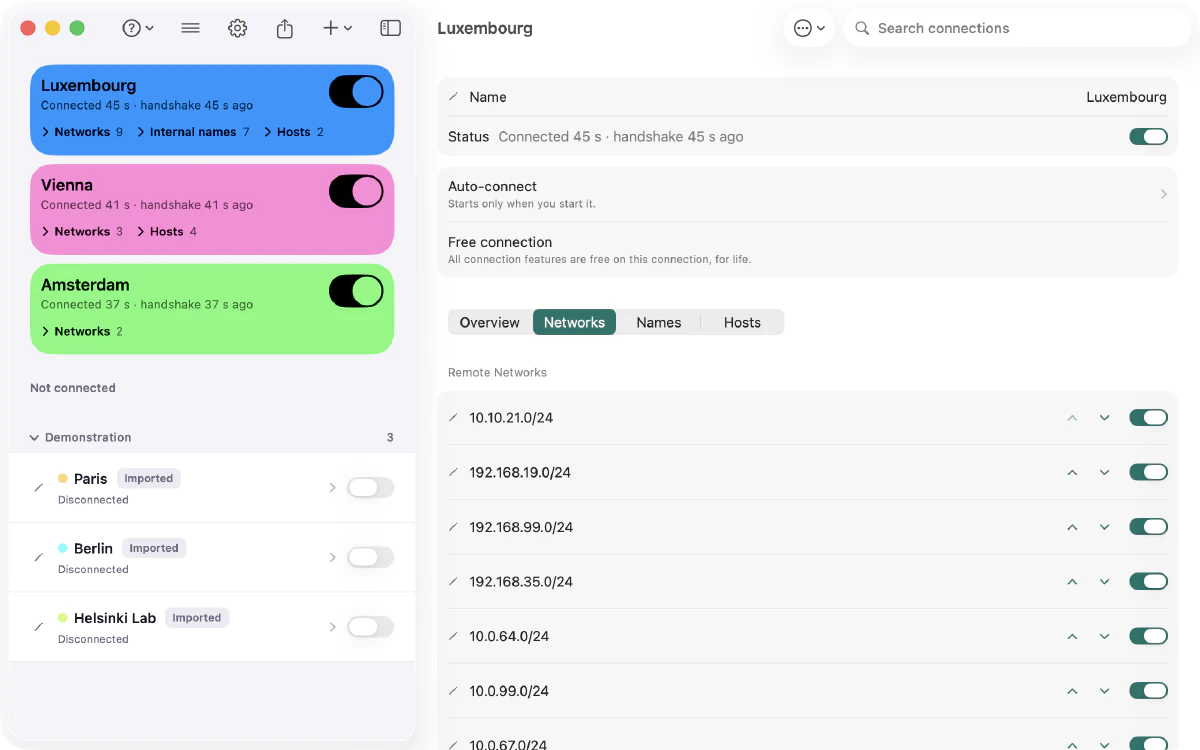
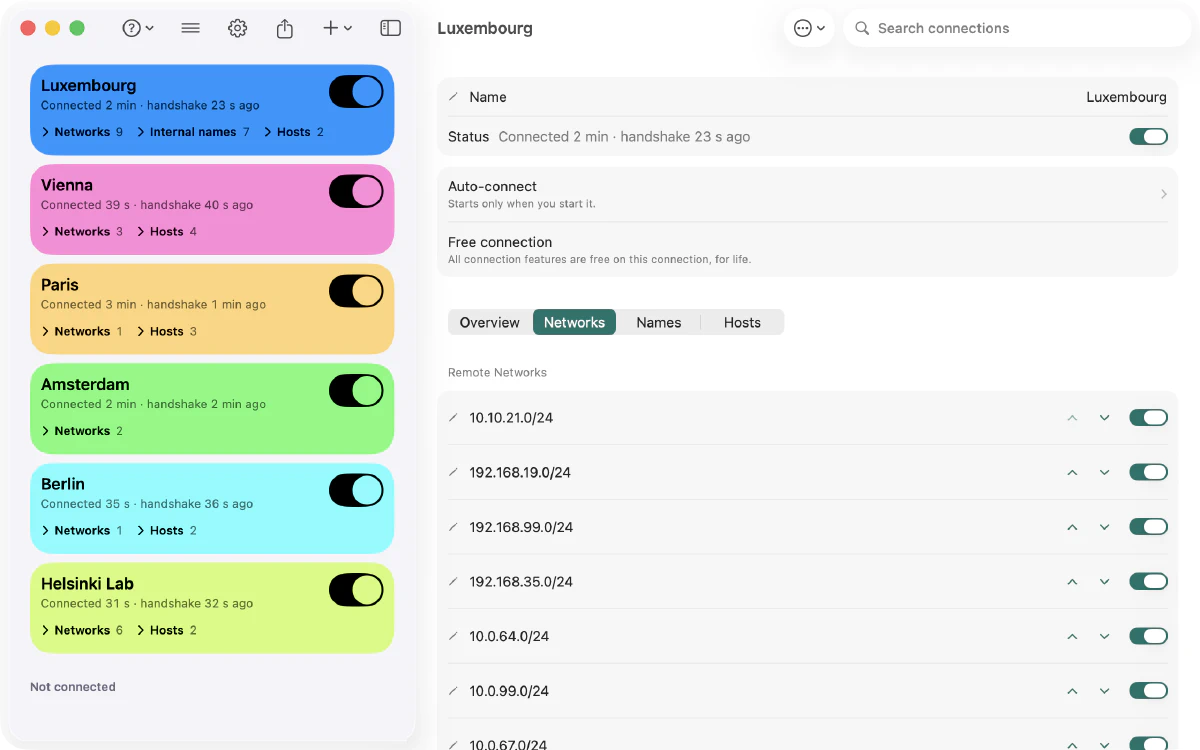
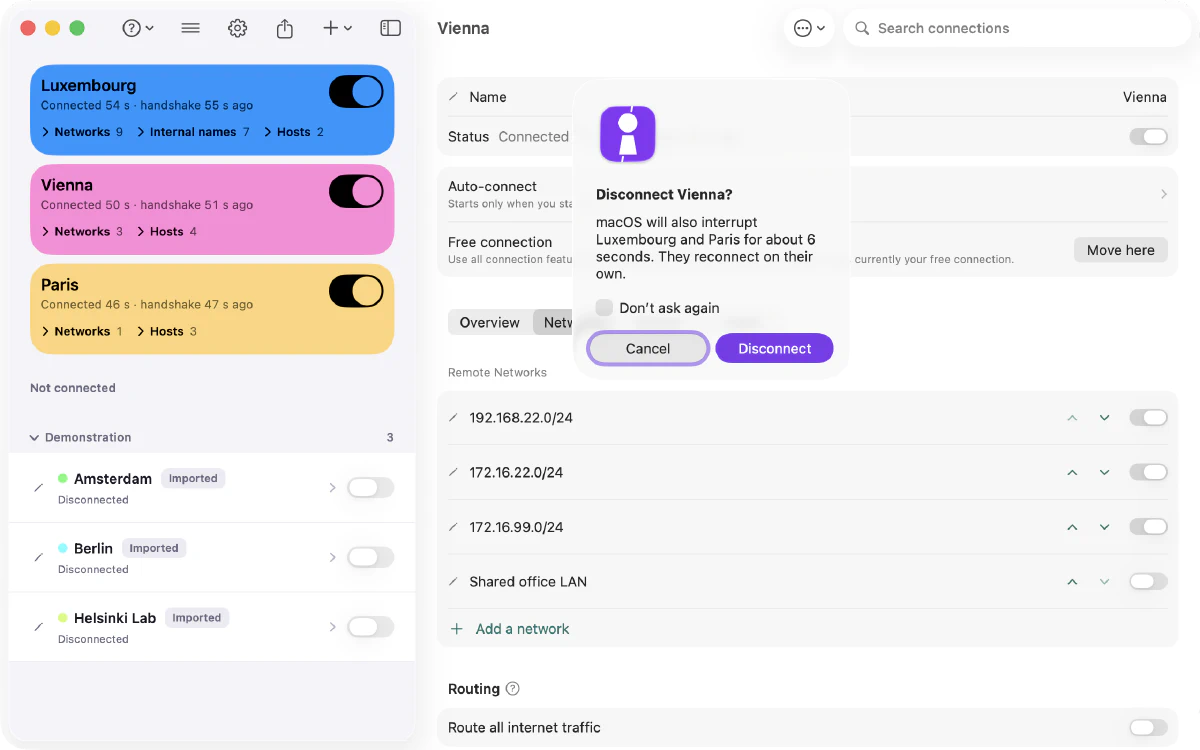
- Gläichzäiteg Verbindungen um Mac, wann hir Routen nieftenee bestoe kënnen — gratis wéi mat Pro. Esou behëlt sech macOS haut, an et ass keng Garantie vun Apple.
- E Schalter fir all Fernnetz, dat eng Verbindung féiert.
- De ganze Verkéier duerch den Tunnel, oder nëmmen déi eegen Netzwierker vun der Verbindung.
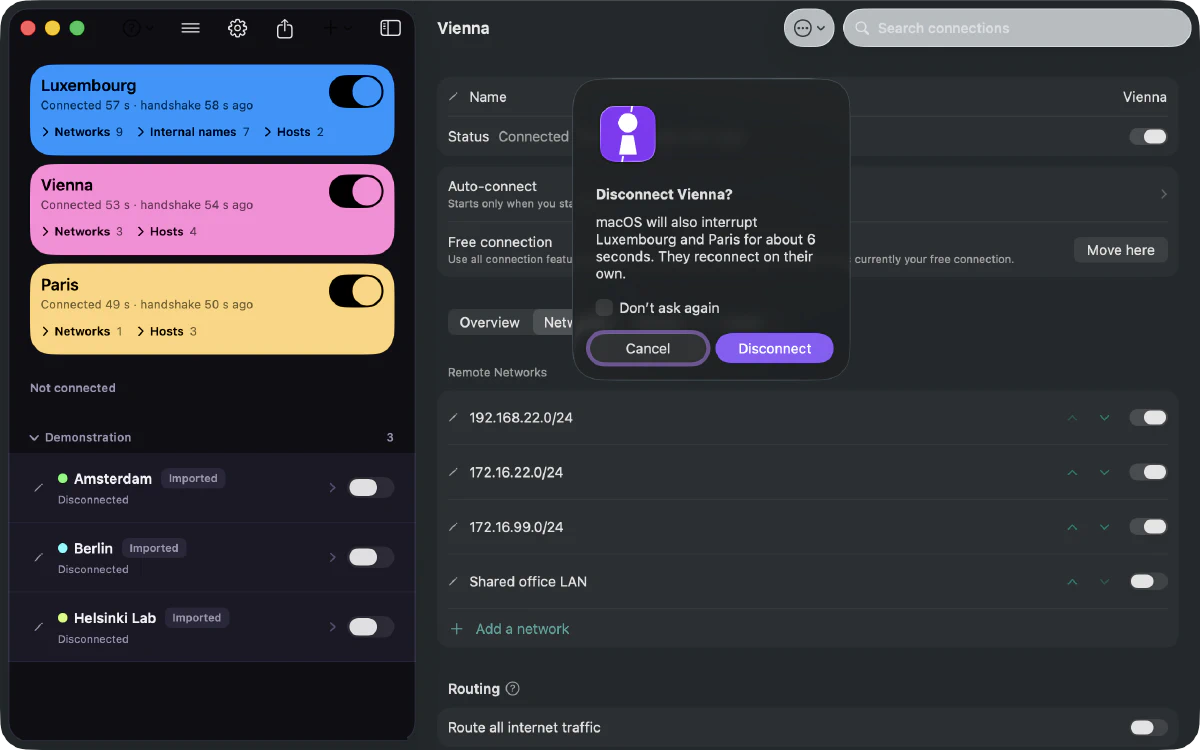
- Um Mac ënnerbrécht et déi aner, wann s de eng Verbindung stopps — dat mécht macOS, net Paart. Si kommen eleng zréck, an hir Kaart behält hir Plaz an hir Faarf ënner „Resuming…“.
Organiséieren
All Netzwierk op senger Plaz.
- Gruppen, fir Verbindungen no Client, Standuert oder Zweck zesummenzefaassen.
- Sichen a Sortéieren an der ganzer Bibliothéik.
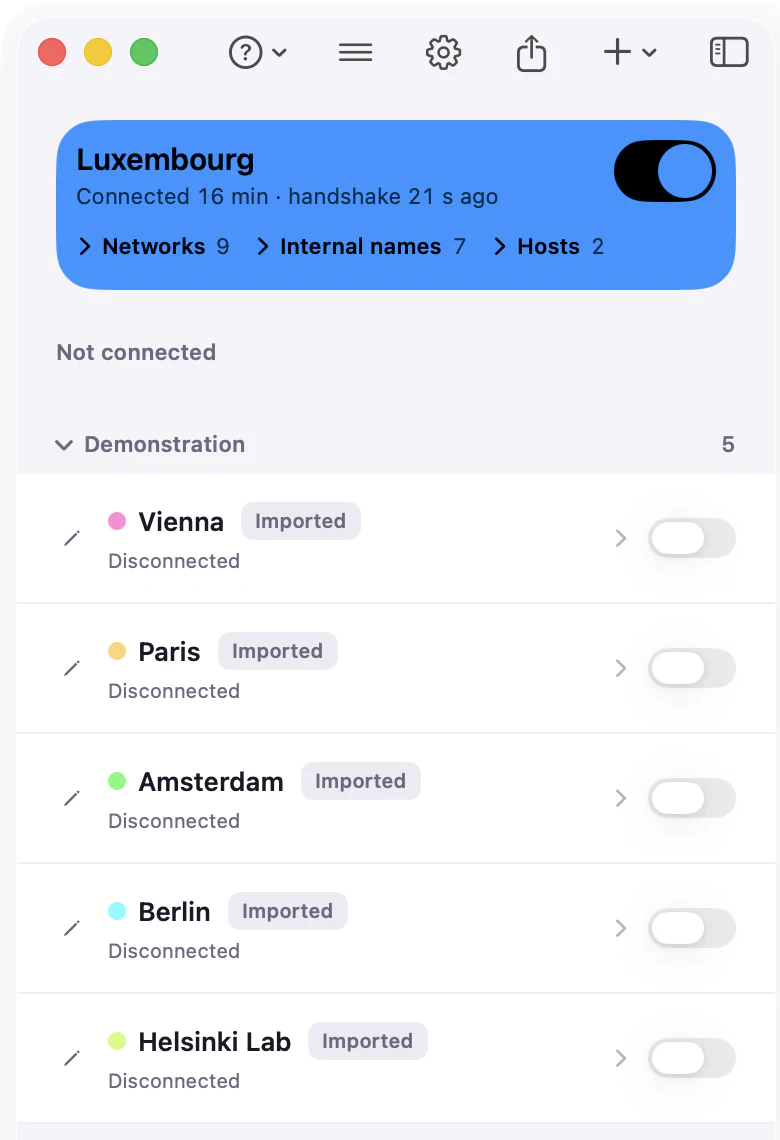
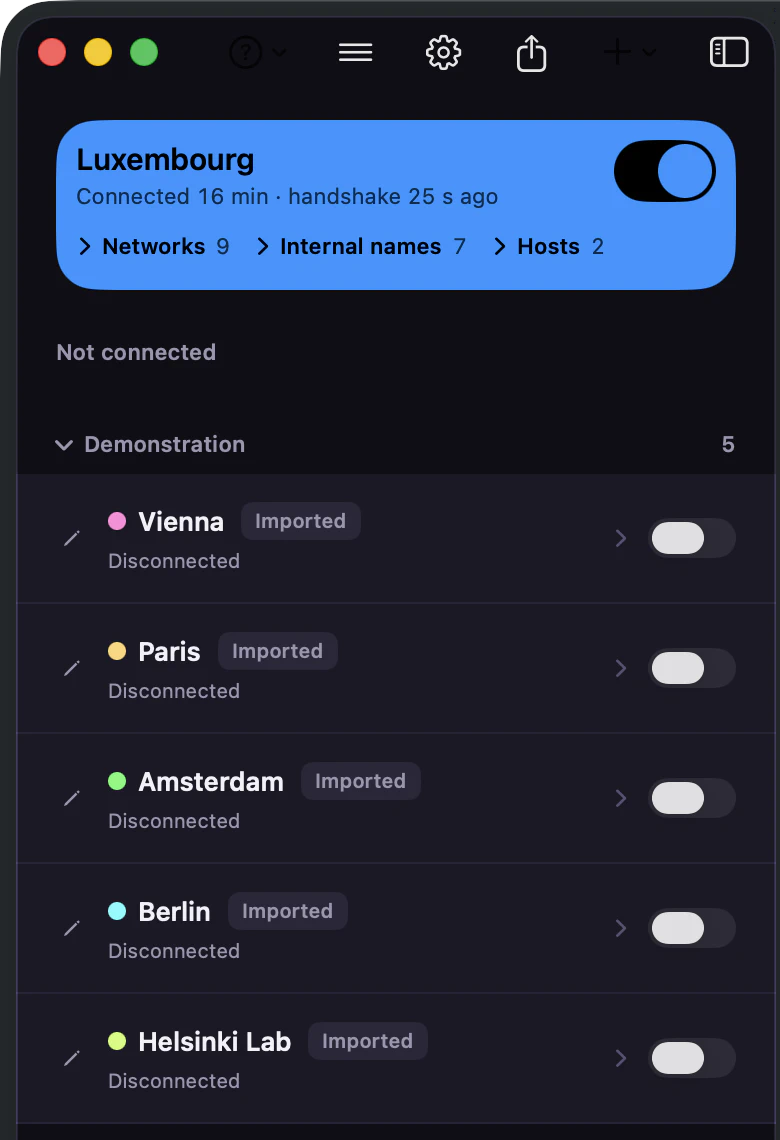
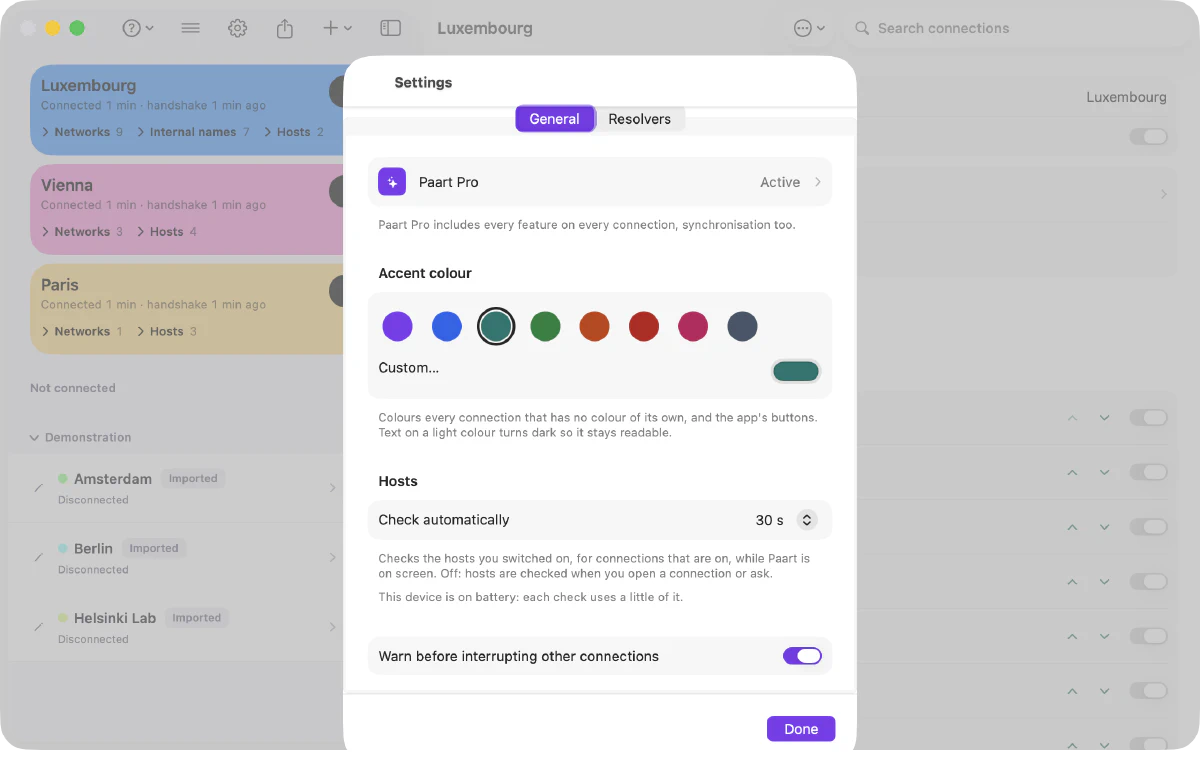
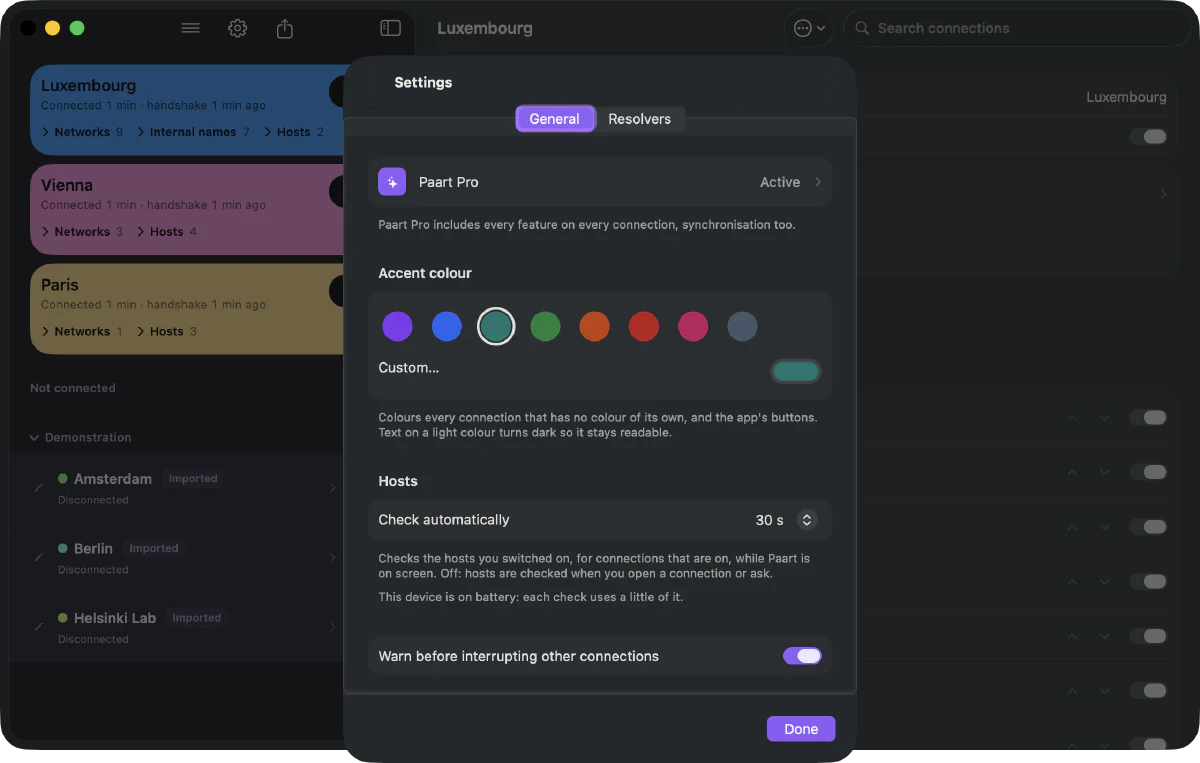
- Faarwen: eng Akzentfaarf fir d’App, eng pro Verbindung an eng pro Grupp, déi d’Verbindunge vum Grupp ouni eege Faarf iwwerhuelen — gratis wéi mat Pro.
- Feiler, fir d’Netzwierker, intern Nimm an Hosten vun enger importéierter Verbindung ëmzesortéieren — d’Reiefolleg ännert ni d’Routen.
- Import vu Standard-wg-quick-Fichieren a QR-Coden, ouni Limitt bei der Zuel. Export als .conf fir all WireGuard-App, oder als .paart-Fichier, deen eng Verbindung mat allem, wat s de agestallt hues, zréck a Paart bréngt — de private Schlëssel abegraff, also hal en esou sécher wéi de Schlëssel selwer.
- Synchronisatioun iwwer däin eegenen iCloud oder däin eegene SFTP-Server, wann s de op „Synchronise Now“ drécks — gratis, soulaang du nëmmen eng Verbindung hues; mat enger zweeter mécht si eng Paus an ass erëm méiglech, wann s de erëm bei enger bass, oder mat Pro.
Opléisen
Den DNS bleift, wou en higehéiert.
- Intern Nimm op all Plattform: Gëff d’Nimm vun engem Client un, an nëmmen déi ginn duerch den Tunnel opgeléist, iwwer de Resolver, deen s de festlees. All aner Nimm behalen den DNS vun dësem Apparat — ausser du wiels an den Astellungen en Ersatz-Resolver, deen hinnen dann äntwert.
- Eng Bibliothéik vu Resolveren — fir unzefänken Google, Cloudflare, Quad9 a Cisco OpenDNS —, déi an der DNS-Auswiel vun enger Verbindung erschéngt an duerch d’Synchronisatioun op deng aner Apparater kënnt.
- Den DNS wiesselen, ouni d’Konfiguratioun z’änneren.
Verstoen
Gesinn, wat geschitt.
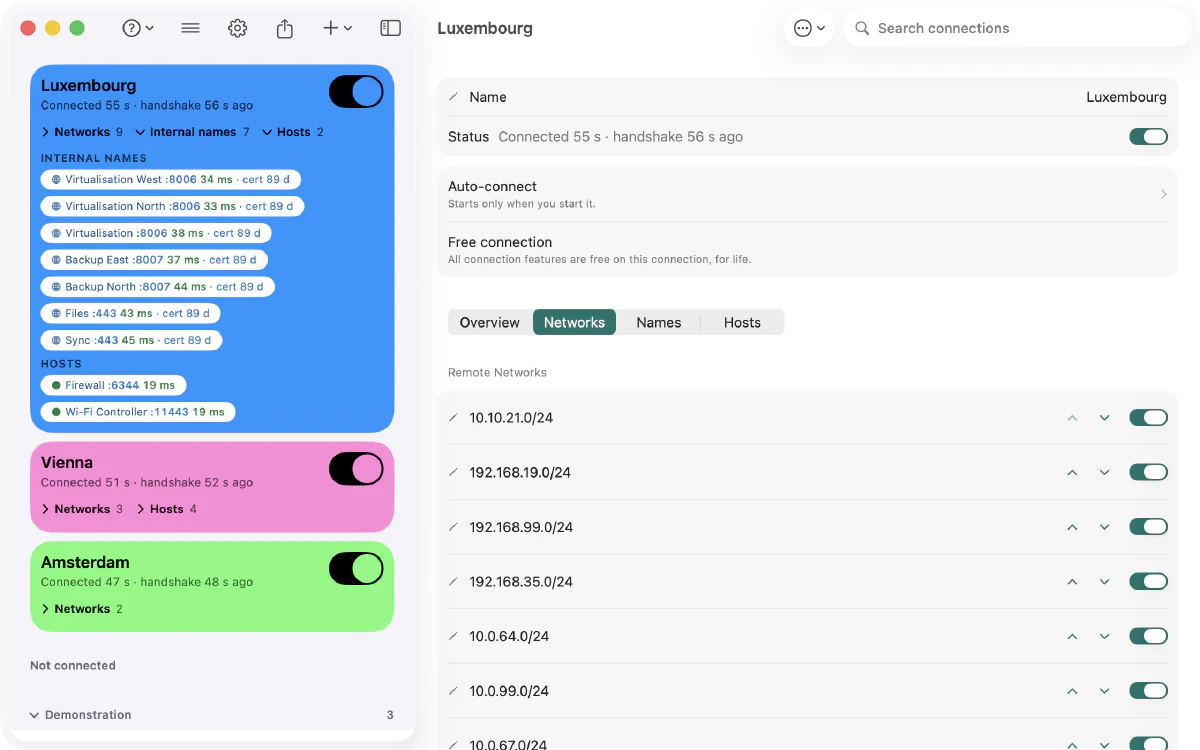
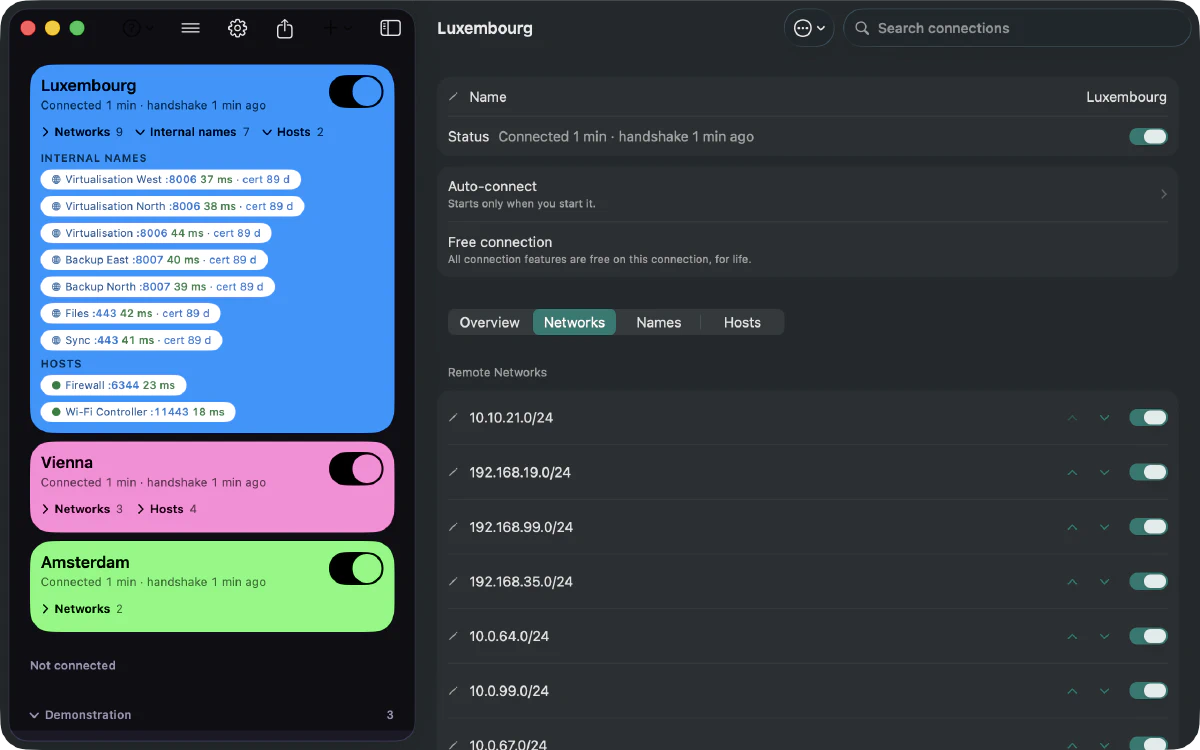
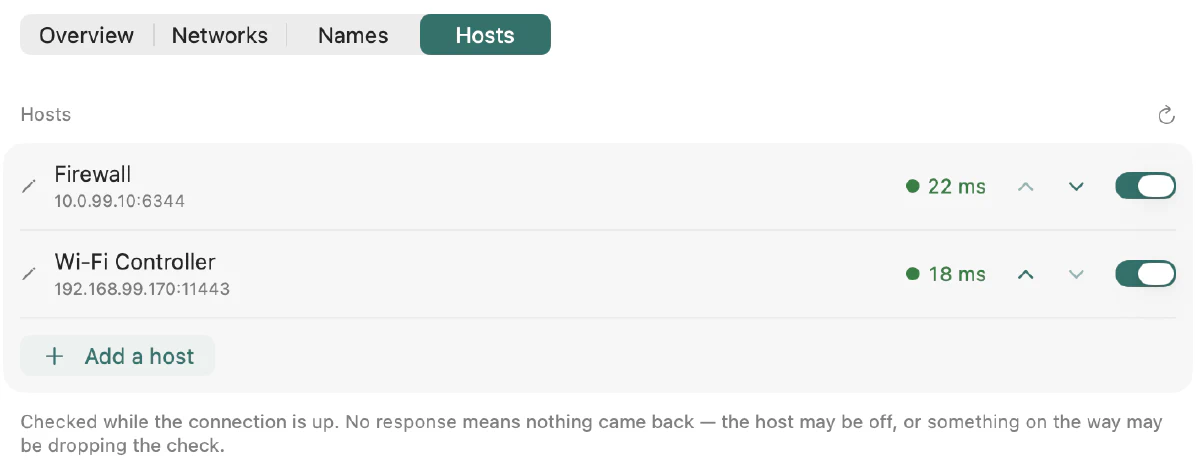
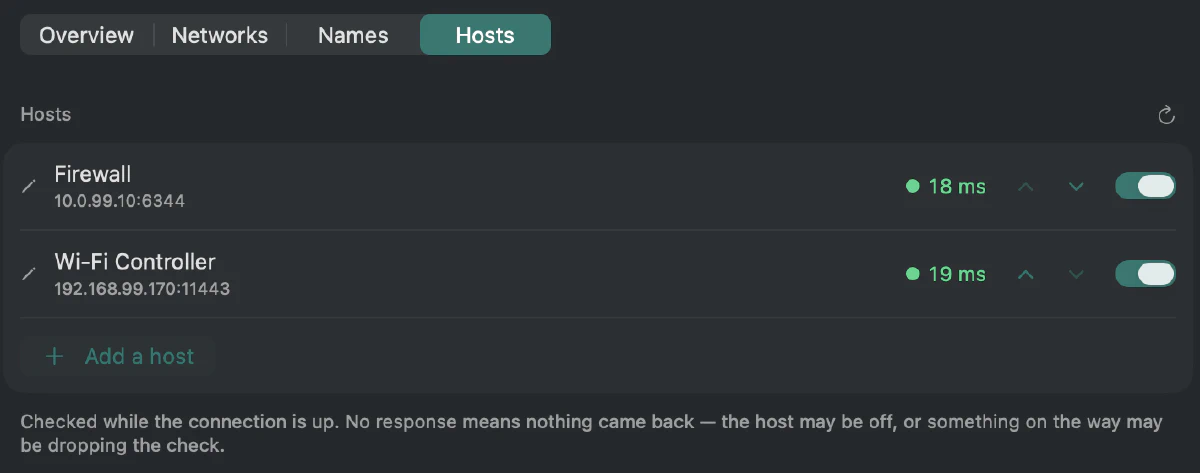
- Kontrolle vun den Hosten, déi s de dobäisetz — Erreechbarkeet an Äntwertzäit. Hosten dobäizesetzen gehéiert zum erweiderte Networking; déi, déi schonn do sinn, ginn weider kontrolléiert.
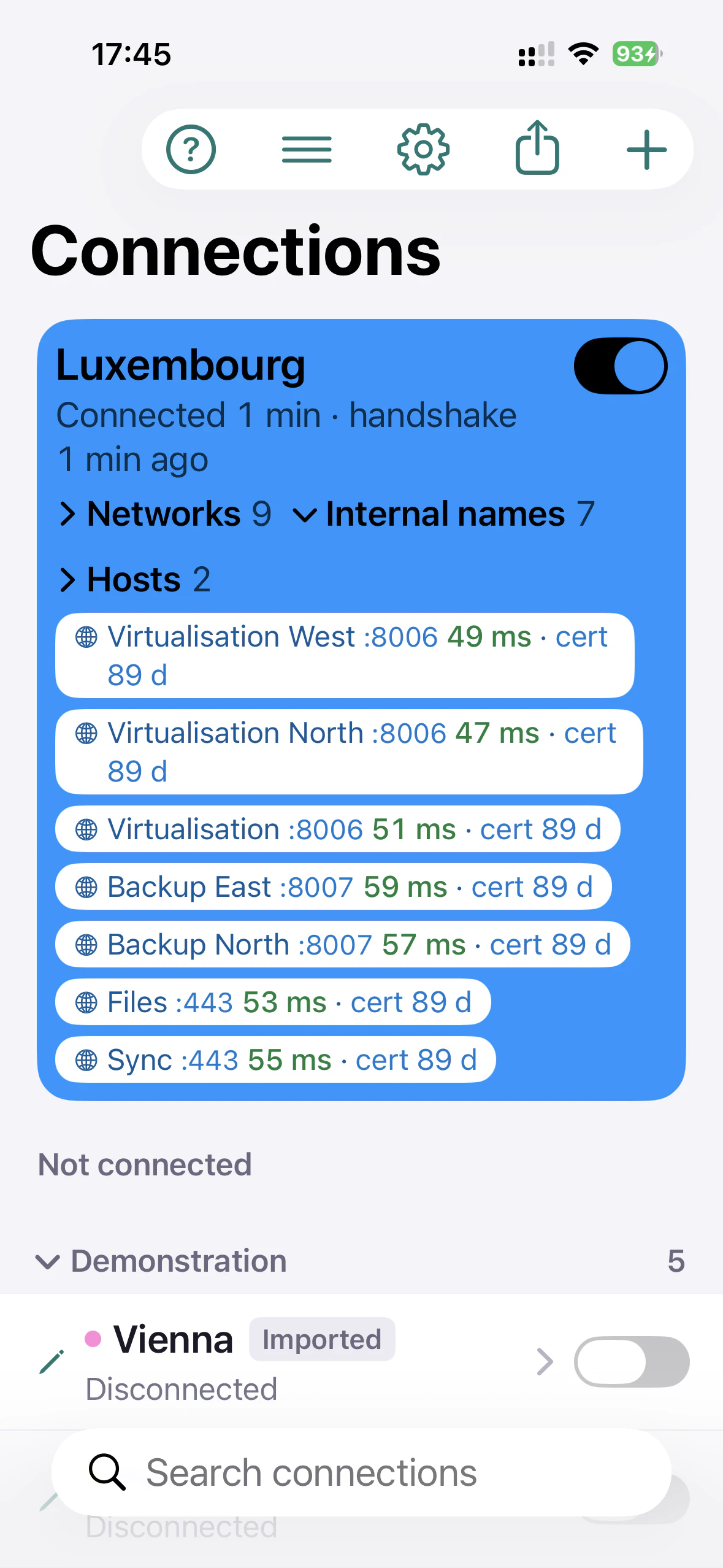
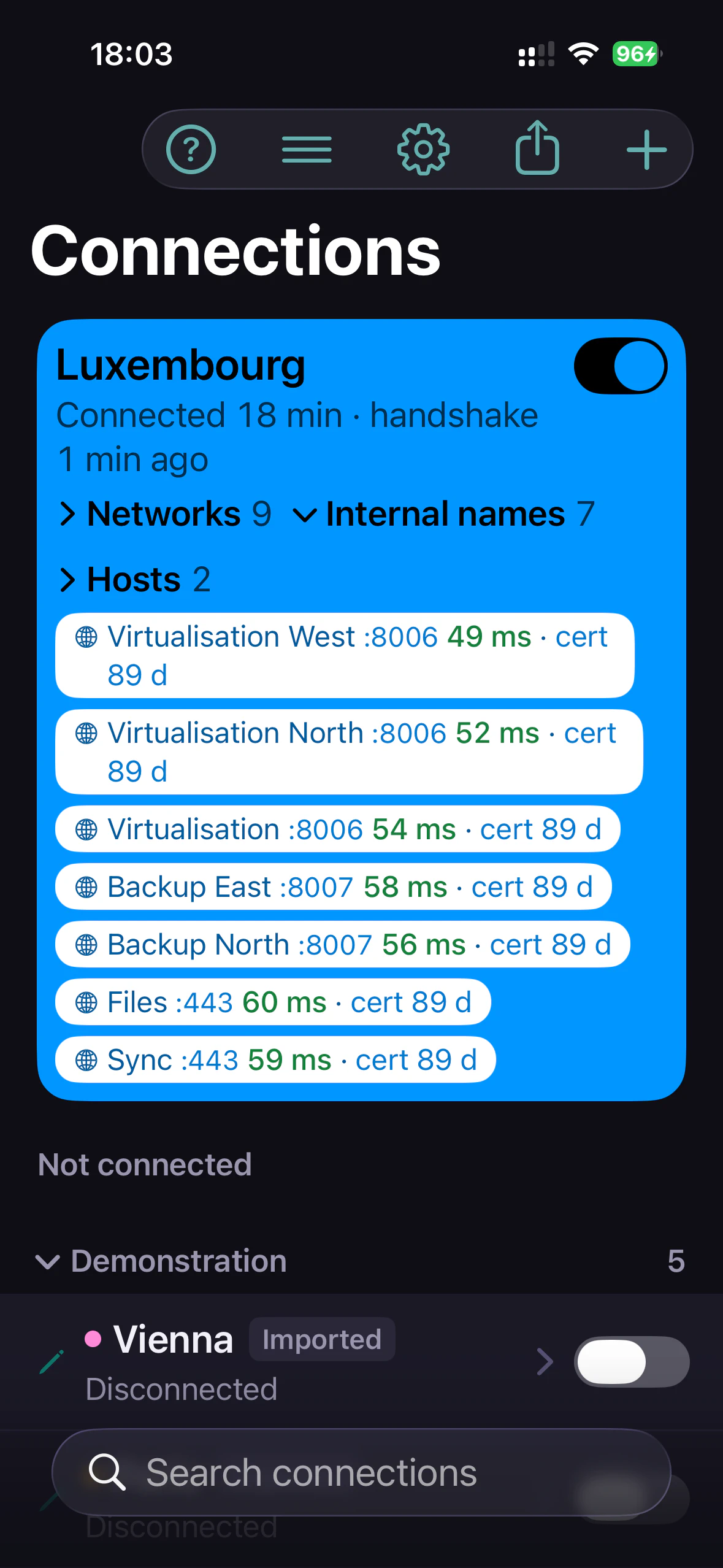
- Intern Nimm ginn och kontrolléiert: Äntwertzäit an d’Deeg, déi hirem HTTPS-Zertifikat bleiwen — ënner 14 Deeg an Orange. Wéi bei den Hosten gehéiert dat zum erweiderte Networking.
- „Check automatically“: standardméisseg aus, oder all 30 s, 1 min oder 5 min — nëmme soulaang Paart um Schierm ass, ni am Hannergrond, an am Stroumspuermodus pauséiert.
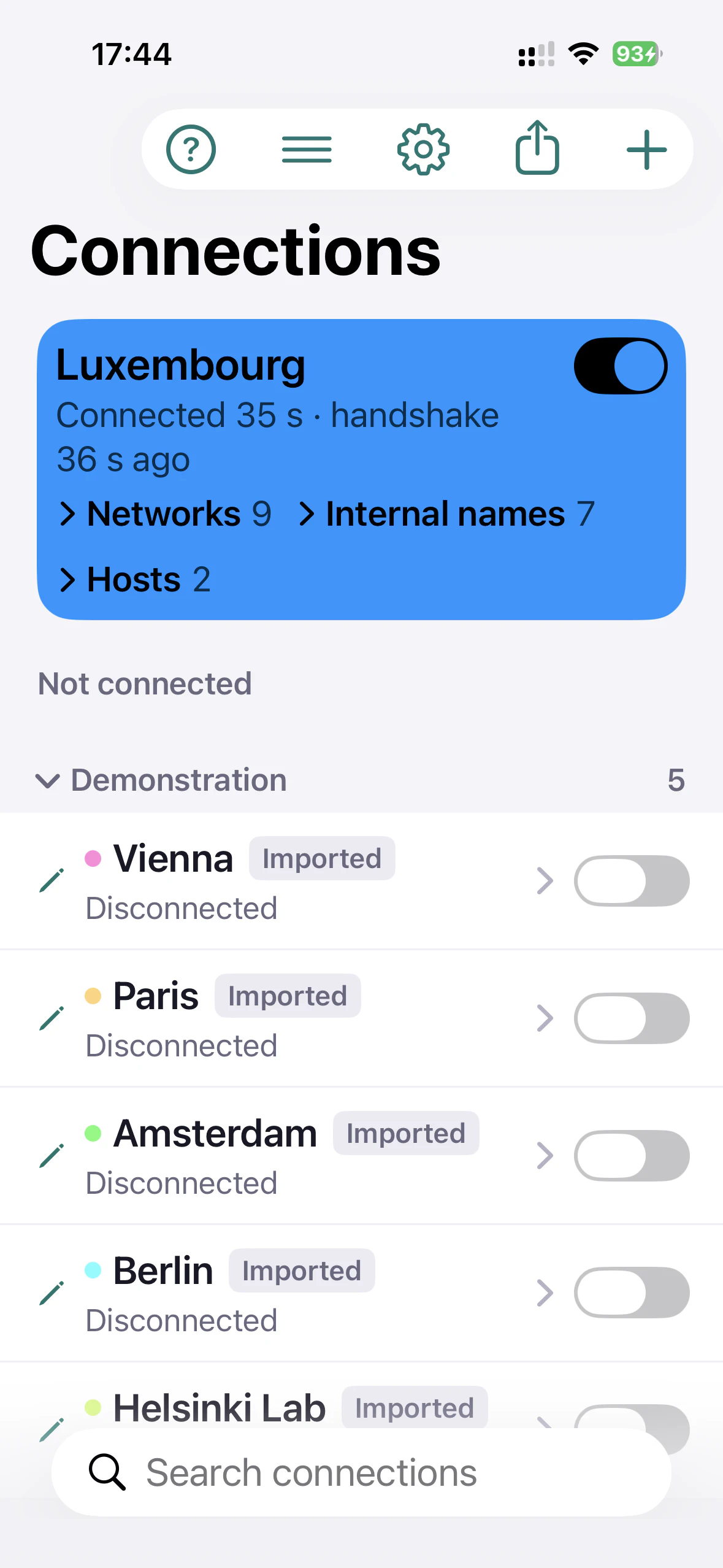
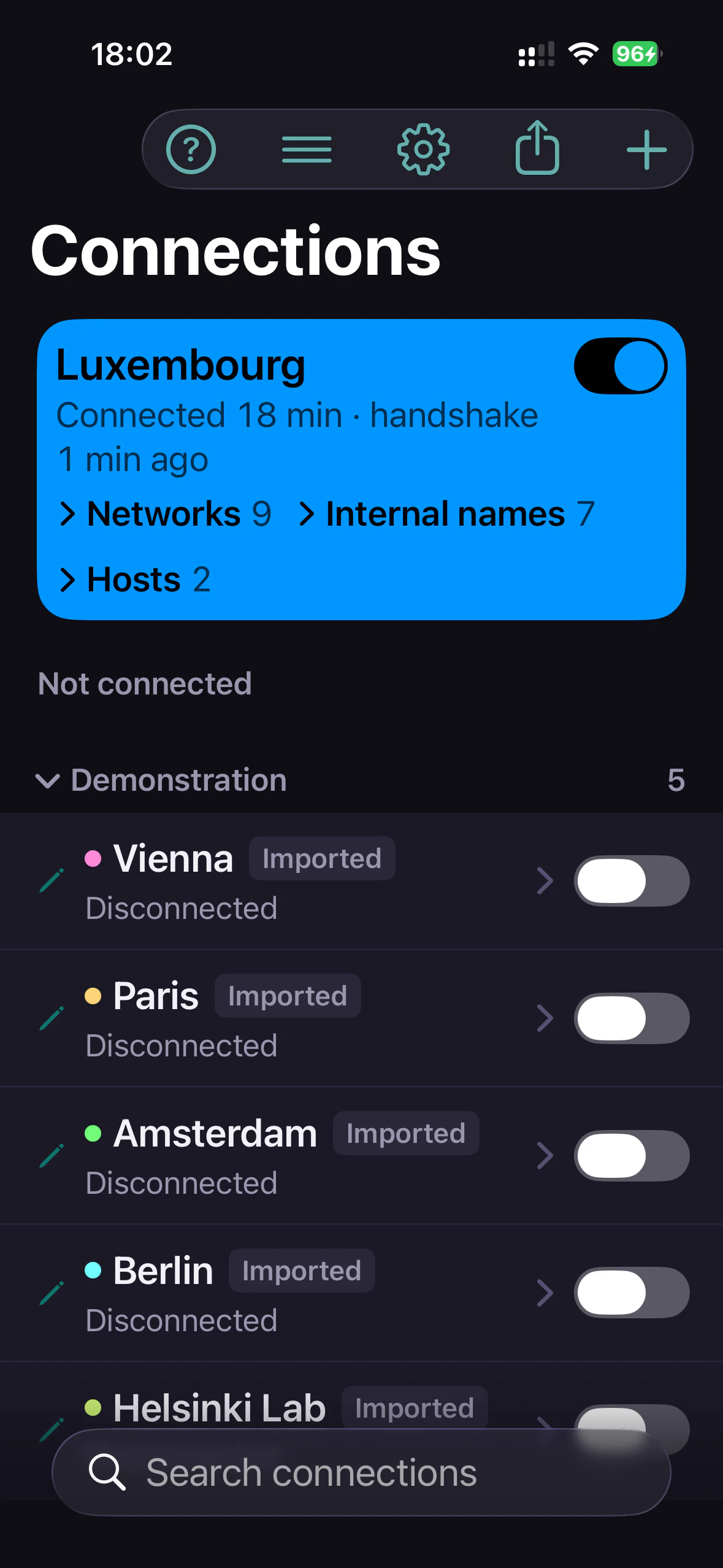
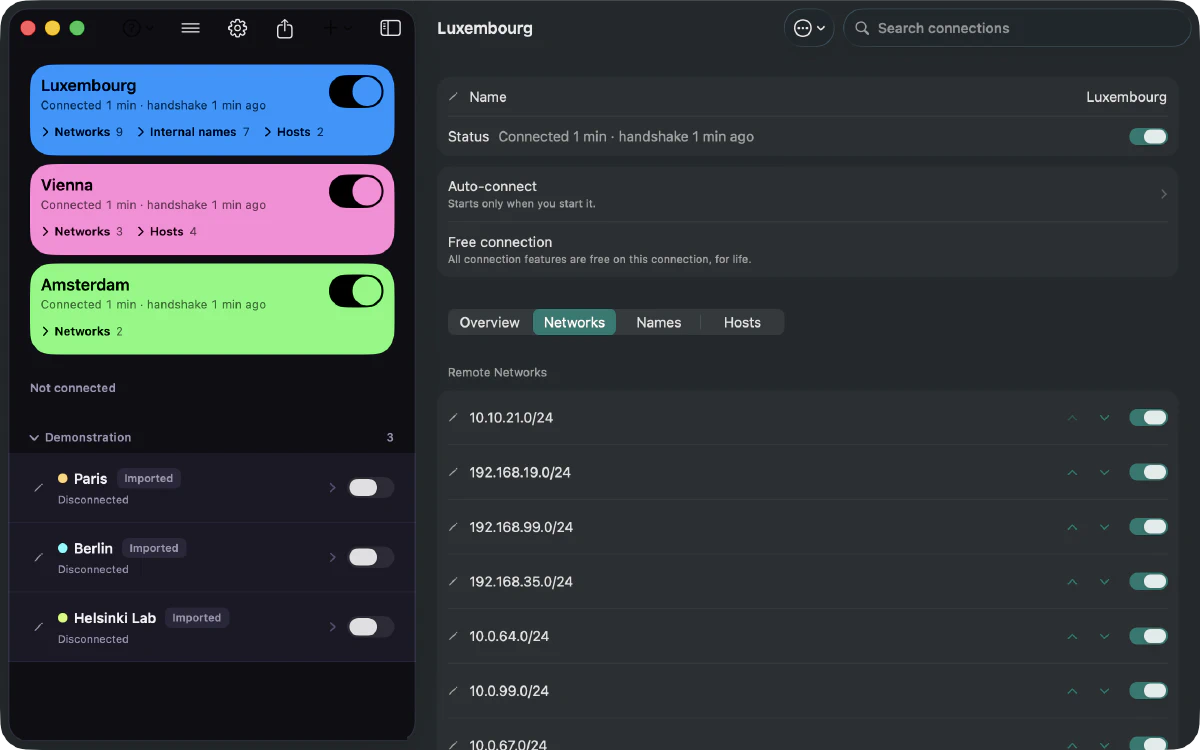
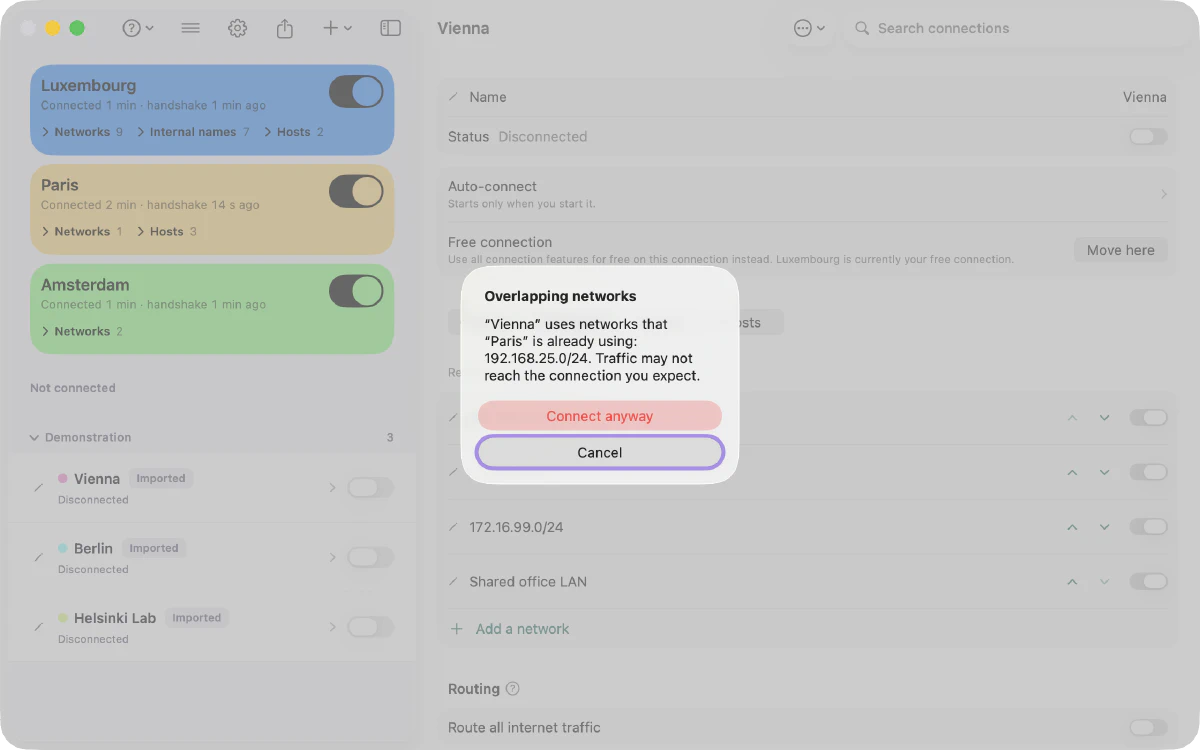
- D’Kaart vun enger aktiver Verbindung klappt sech op eng Zeil zou — „Networks 9 · Internal names 7 · Hosts 2“ — an eng Kontroll, déi feelschléit, bleift och zougeklappt ze gesinn.
- E klore Verbindungsstatus: verbonnen, a wéini de leschten Handshake war.
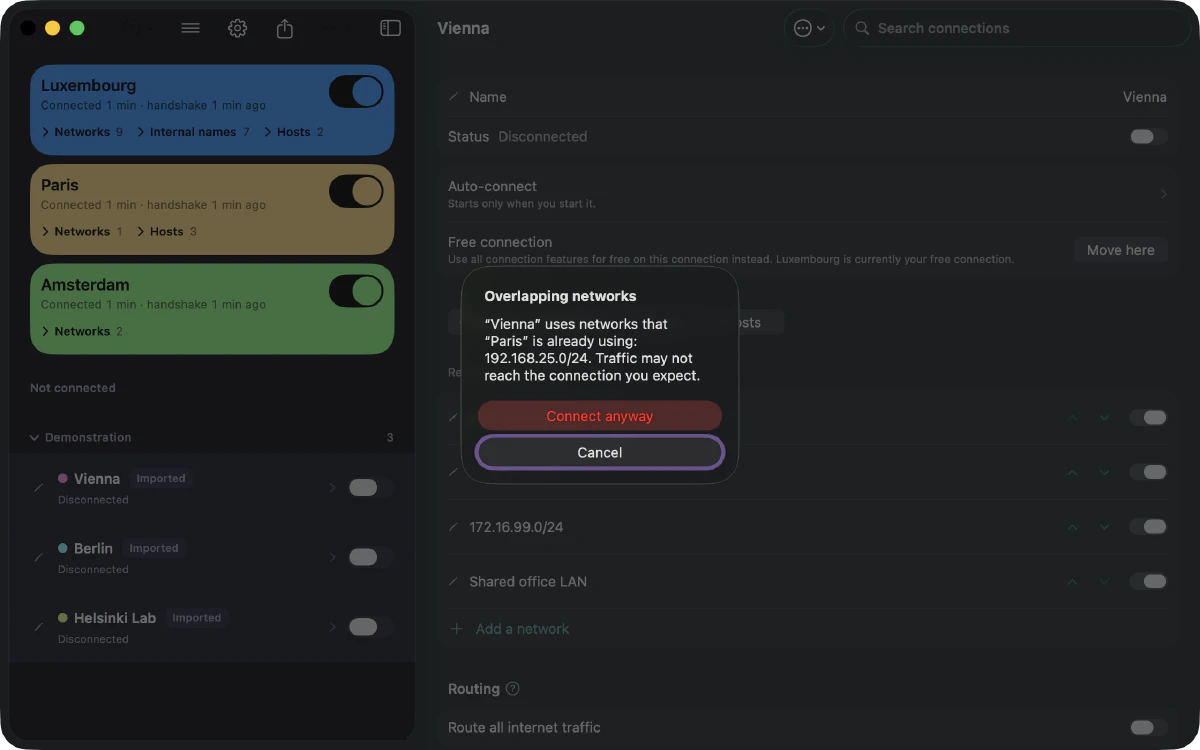
- En Hiweis, wa Paart Netzwierker bemierkt, déi sech iwwerschneiden. Paart spekuléiert net, wéi eng Route gewënnt.
- Protokoller fir all Verbindung, zum Exportéieren.
Automatiséieren
Verbindungen, déi vun eleng opbauen.
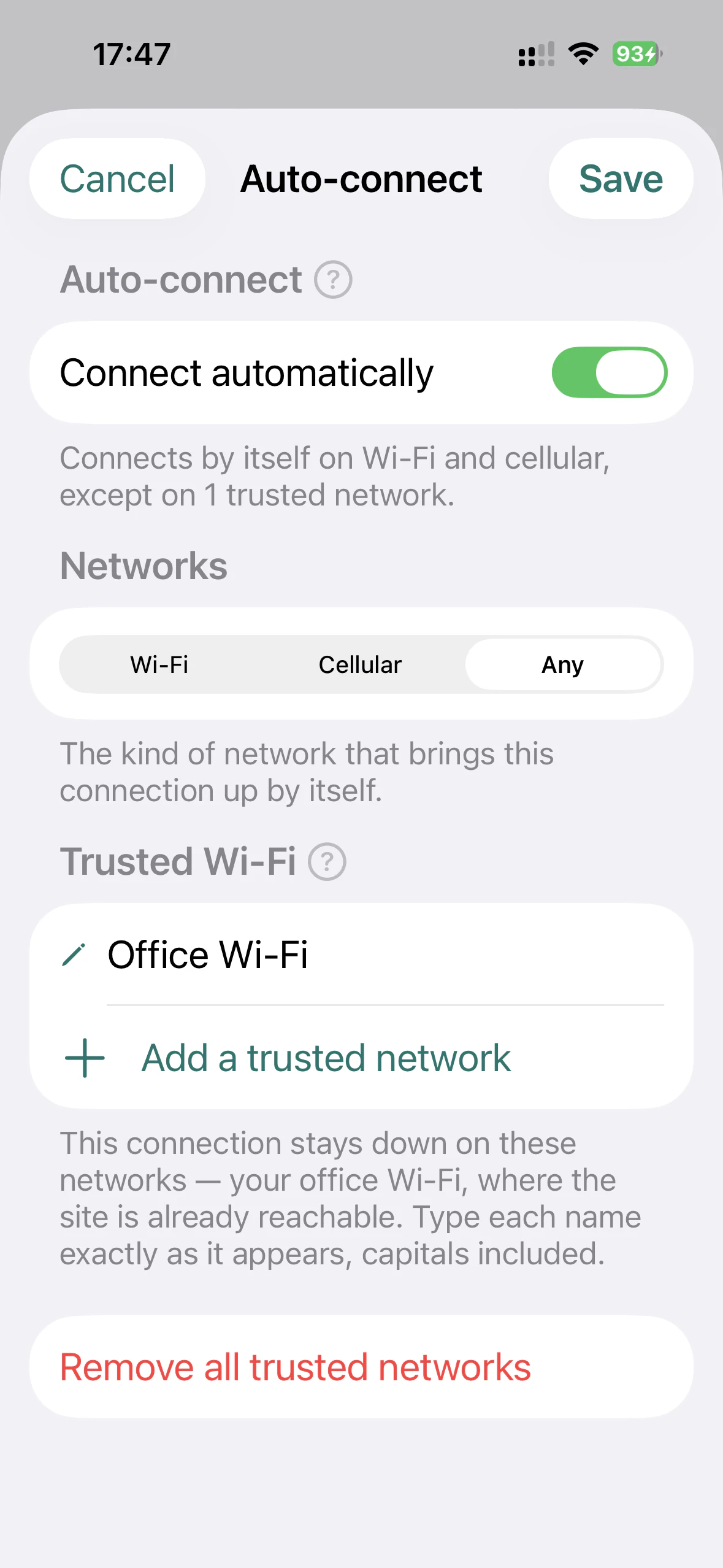
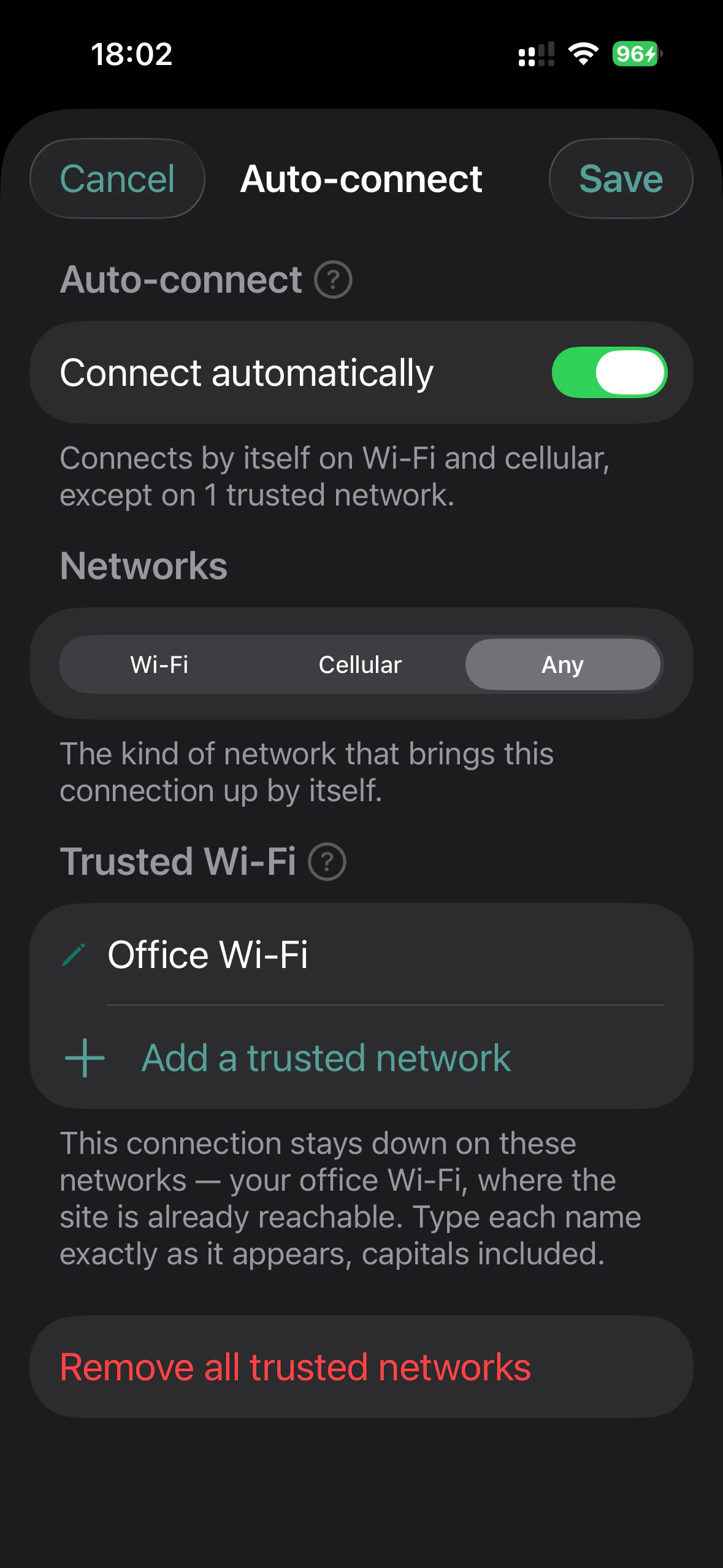
- Reegele bei Bedarf (On-Demand) — am WLAN, am Mobilfunk oder an all Netzwierk — fir eng Verbindung zur Zäit.
- Vertrauenswierdeg WLANen: Netzwierker, an deenen eng Verbindung zou bleift, wéi däi Büro.
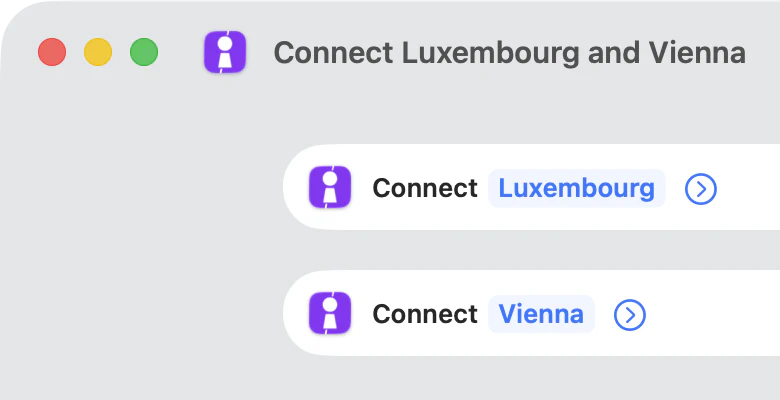
- Paart-Aktioune fir Kuerzbefehler, och mat Siri: Connect an Disconnect fir eng Verbindung mat Numm, ouni Paart an de Vierdergrond ze huelen. Eng Verbindung, déi schonn aktiv ass, gëtt net nei gestart; Disconnect stoppt och hiert automatescht Verbannen.
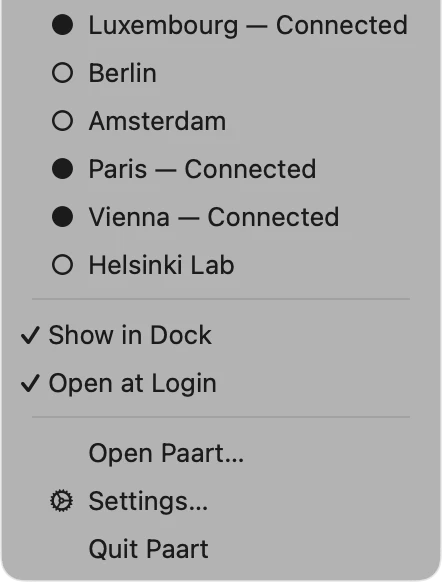
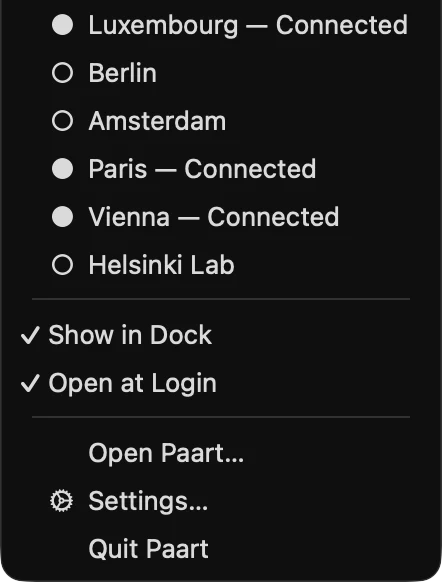
- D’Menübar vum Mac.
Plattformen
Déi selwecht Bibliothéik op all Apparat.
| Funktioun | Mac | iPhone | iPad |
|---|---|---|---|
| Verbindunge gläichzäiteg | Méi* | Eng | Eng |
| Intern Nimm (Split DNS) | Jo | Jo | Jo |
| Synchronisatioun — iCloud oder SFTP | Jo | Jo | Jo |
| Menübar | Jo | — | — |
* Méi Verbindunge gläichzäiteg um Mac brauche Routen, déi nieftenee bestoe kënnen; esou behëlt sech macOS haut, an et ass keng Garantie vun Apple. Paart mellt d’Iwwerschneidungen, déi et bemierkt; et entscheet net, wéi eng Route gewënnt.
Dateschutz
Näischt vun dir geet iwwer eis.
- Kee Paart-Kont.
- Keen Paart-VPN-Server: D’Tunnelle ginn direkt op deng eege Serveren.
- D’Schlëssele bleiwen op dengen Apparater. Keng Telemetrie, keng Crashberichter, keng Reklammen-IDen, keng Tracker.
- D’Synchronisatioun ass mat denger Passphrase vun Enn zu Enn verschlësselt; iCloud oder däi SFTP-Server späichert en onduerchsiichtege Block. De SSH-Schlëssel fir SFTP verléisst den Apparat ni.
Gratis a Pro
Erweidert Networking op enger Verbindung, gratis. Op allen, mat Pro.
| Wat s du kriss | Gratis | Paart Pro |
|---|---|---|
| WireGuard-Konfiguratiounen importéieren | Ouni Limitt | Ouni Limitt |
| Aktiv Verbindunge gläichzäiteg | Mac (aktuellt macOS): e puer, wann d’Routen nieftenee bestoe kënnen · iPhone, iPad: eng | Dat selwecht |
| Erweidert Networking (an der App: Advanced networking) — Netzwierker, Hosten mat Numm, DNS (intern Nimm abegraff) a Full-Tunnel-Routing | Op enger Verbindung, déi du auswiels — all Moment ze wiesselen | Op all Verbindung |
| Synchronisatioun tëscht dengen Apparater — iCloud oder SFTP | Soulaang du nëmmen eng Verbindung hues — si ass erëm méiglech, wann s de erëm bei enger bass | Fir all Verbindung |
| Kontrolle vu Ressourcen | Fir Hosten, déi s de op denger gratis Verbindung dobäisetz — déi, déi schonn do sinn, ginn weider kontrolléiert | Op all Verbindung |
| Kill Switch | Op all Verbindung | Op all Verbindung |
| Plattformen | Mac, iPhone an iPad | Ee Kaf deckt Mac, iPhone an iPad of |
| Präis | 0 € | 49,99 € eemoleg · Oder 24,99 € d’Joer · 3,99 € de Mount |
D’Synchronisatioun ass gratis, soulaang du nëmmen eng Verbindung hues. Setz eng zweet dobäi, a si mécht eng Paus: Wat scho synchroniséiert ass, bleift, wou et ass, an d’Synchronisatioun ass erëm méiglech, esoubal s de erëm bei enger Verbindung bass — oder direkt mat Pro. Esou oder esou geschitt se, wann s de op „Synchronise Now“ drécks.
Abonnementer verlängere sech automatesch, ausser du kënneges se op mannst 24 Stonnen virum Enn vun der Period. Däin Apple-Kont gëtt bannent 24 Stonne virum Erneieren belaascht. Du kanns en Abonnement ënner Astellungen ▸ däin Numm ▸ Abonnementer kucken, änneren oder kënnegen. Den eemolege Kaf verlängert sech ni.
D'Präisser si déi vum Lëtzebuerger App Store an enthalen d'TVA. Apple setzt de Präis a jidderengem Land, an deen däin kann anescht sinn.
- Gratis
- Verbann esou vill Konfiguratiounen, wéi du wëlls. Erweidert Networking op enger Verbindung, déi du auswiels — all Moment ze wiesselen. Synchronisatioun, soulaang du nëmmen eng Verbindung hues — si ass erëm méiglech, wann s de erëm bei enger bass.
- Paart Pro
- Erweidert Networking an d’Synchronisatioun op all Verbindung.
Hëllef
Uleedungen, Schrëtt fir Schrëtt
- Deng éischt Verbindung derbäisetzenWat eng WireGuard-Konfiguratioun ass, an déi zwee Weeër, fir eng an Paart eranzekréien.
- Deng privat Schlëssel séchereDéi eng Zeil an denger Konfiguratioun, déi en Zougangsmëttel ass an net eng Astellung.
- Wann den Tunnel net zustane kënntEn Handshake, deen ni fäerdeg gëtt, huet bal ëmmer eng vu fënnef Ursaachen.
- DNS, Routing a Split TunnelingEntscheeden, wat duerch den Tunnel geet, a wien deng Nummufroen beäntwert.
- WireGuard Split DNS op macOS: Search Domainen a ResolverenFirwat däi Mac all Numm un de WireGuard-Tunnel schéckt, wéi Search Domainen sech vu Resolvere pro Domain ënnerscheeden, a wéi s de préifs, wat macOS benotzt.
- Méi WireGuard-Tunnellen op macOS: Optiounen, Routing an DNSZwee WireGuard-Tunnellen op engem Mac? Vergläich d’Optiounen, vermeit Konflikter bei Routen an DNS, a préif, ob béid Remote-Netzwierker richteg funktionéieren.
- Automatesch verbannenReegelen, déi den Tunnel op deenen Netzer opbauen, wou du en hues wëlls.
Biller: Paart 1.1.0 (1712) ënner macOS 26 an iOS 26.